มิวสิกวิดีโอ AI
วิธีทำให้ภาพถ่ายร้องเพลงด้วย AI: คู่มือทีละขั้นตอน
สารบัญ
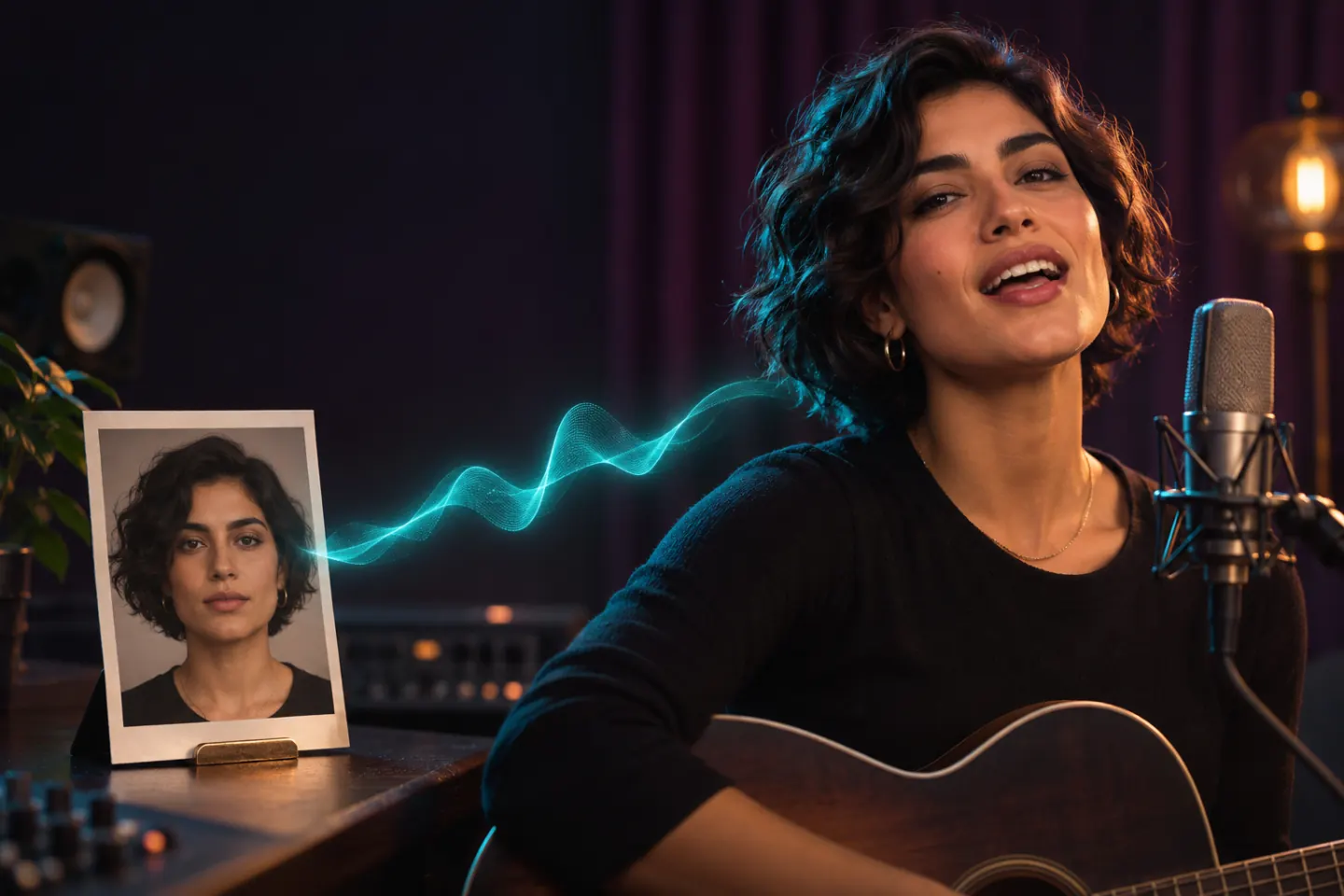
ภาพบุคคลที่คุณชอบอาจกลายเป็นคำอวยพรวันเกิด การแสดงของตัวละคร หรือวิดีโอสั้นสำหรับเพลงล่าสุดของคุณได้ หากต้องการทำให้ภาพถ่ายร้องเพลงด้วย AI ให้อัปโหลดภาพบุคคลที่ชัดเจนพร้อมเพลงลงในเครื่องมือสร้างภาพร้องเพลง เลือกช่วงที่ต้องการ แล้วสร้างวิดีโอที่ใบหน้าแสดงท่าทางร้องเพลงตามเสียง
MusicGo ให้คุณใช้ภาพบุคคลของตัวเองหรือเลือกตัวละครสำเร็จรูป ตัดช่วงเสียง และสร้าง MP4 ที่ดาวน์โหลดได้ เสียงบันทึกที่เลือกจะยังคงเป็นเสียงประกอบวิดีโอ ดังนั้นเริ่มจากเสียงร้องและเพลงที่คุณต้องการฟัง
ต่อไปนี้คือวิธีเตรียมไฟล์ สร้างวิดีโอ และตรวจสอบผลลัพธ์
สิ่งที่ต้องมีเพื่อทำให้ภาพถ่ายร้องเพลง
คุณต้องมีองค์ประกอบหลักสองอย่าง คือภาพบุคคลที่ชัดเจนและเสียงบันทึกที่มีการร้องเพลง ภาพถ่ายให้รูปลักษณ์ของผู้แสดง ส่วนเสียงบันทึกให้เสียงร้อง เนื้อเพลง และดนตรี
เลือกภาพบุคคลหน้าตรงที่ชัดเจน เริ่มจากภาพที่เห็นใบหน้าเดียว มีแสงสม่ำเสมอ และไม่มีสิ่งบังปาก หลีกเลี่ยงภาพหมู่ที่มีคนหนาแน่น หรือใบหน้าที่ถูกมือ ไมโครโฟน หรือวัตถุอื่นบัง
เตรียมเพลงที่ต้องการให้ภาพร้อง เสียงบันทึกที่มีเสียงร้องชัดเจนช่วยให้แอนิเมชันมีข้อมูลอ้างอิงที่ชัดขึ้น หากต้องการให้ภาพร้องเพลงใดโดยเฉพาะ ให้อัปโหลดเสียงบันทึกที่มีเสียงร้องนั้น เพลงบรรเลงอย่างเดียวไม่มีเนื้อร้องที่ขับร้องให้ใช้
MusicGo รองรับข้อมูลนำเข้าต่อไปนี้:
| ข้อมูลนำเข้า | ไฟล์ที่รองรับและข้อจำกัด |
|---|---|
| ภาพบุคคล | JPEG, PNG หรือ WebP สูงสุด 10 MB |
| เสียง | MP3, WAV, M4A หรือ FLAC สูงสุด 50 MB และ 10 นาที |
| ช่วงเสียงที่เลือก | อย่างน้อย 10 วินาที |
ใช้ภาพและเพลงที่คุณเป็นเจ้าของหรือได้รับอนุญาตให้ใช้ หากภาพเป็นบุคคลอื่น ให้ขออนุญาตเจ้าตัวเมื่อจำเป็น
วิธีทำให้ภาพถ่ายร้องเพลงด้วย AI ใน MusicGo
เครื่องมือสร้างภาพร้องเพลงด้วย AI ของ MusicGo รวมภาพบุคคลและเพลงเข้าด้วยกันผ่านขั้นตอนในเบราว์เซอร์ คุณสามารถเลือกผู้แสดง ตัดช่วงเสียง อธิบายฉาก และเลือกวิดีโอแนวตั้งหรือแนวนอนที่ 480p หรือ 720p
สำหรับครั้งแรก ลองใช้ช่วงสั้นที่มีเสียงร้องชัดเจน ท่อนฮุกยาว 10 ถึง 15 วินาทีเป็นจุดเริ่มต้นที่จัดการได้ง่าย ก่อนใช้เครดิตกับวิดีโอที่ยาวขึ้น
1. อัปโหลดเพลงและเลือกช่วงเสียง
เลือก อัปโหลดเพลง เพื่อเพิ่มไฟล์เสียง หรือเลือกเพลงจาก เพลงของฉัน
ลากจุดจับบนคลื่นเสียงเพื่อกำหนดจุดเริ่มต้นและสิ้นสุดของช่วงที่ต้องการ ฟังช่วงที่เลือกก่อนดำเนินการต่อ ใส่วลีที่ต้องการให้ภาพร้องให้ครบ แทนการเริ่มกลางคำหรือตัดบรรทัดสุดท้ายออก
คุณยังเลือกทั้งเพลงได้หากความยาวอยู่ในขอบเขตที่รองรับ ระบบจะประมวลผลเฉพาะช่วงเสียงที่เลือก
2. อัปโหลดภาพบุคคลหรือเลือกตัวละครสำเร็จรูป
เลือก อัปโหลดภาพบุคคล เพื่อใช้ภาพของคุณเอง หรือเลือกผู้แสดงจาก ตัวละครสำเร็จรูป
เลือกภาพที่เหมาะกับจุดประสงค์ของวิดีโอ ภาพบุคคลส่วนตัวเหมาะกับคำอวยพรผ่านเพลง ส่วนตัวละครที่โดดเด่นช่วยสร้างเอกลักษณ์ทางภาพให้เพลงต้นฉบับได้
ภาพเป็นตัวกำหนดว่าใครปรากฏในวิดีโอ ส่วนเสียงเป็นตัวกำหนดว่าคุณได้ยินเสียงของใคร การอัปโหลดภาพของคุณไม่ได้ทำให้เพลงใช้เสียงของคุณโดยอัตโนมัติ
3. ตั้งค่าฉาก อัตราส่วนภาพ และความละเอียด
คุณอาจตั้งชื่อวิดีโอเพื่อให้ระบุผลลัพธ์ในภายหลังได้ง่ายขึ้น โดยไม่จำเป็นต้องกรอก
คุณยังกรอกคำอธิบายฉากได้สูงสุด 1,024 อักขระ เน้นสถานที่ แสง และบรรยากาศการแสดง เช่น:
เวทีสตูดิโอที่มีแสงนุ่มนวล ฉากหลังโทนอุ่น และบรรยากาศการแสดงที่ผ่อนคลาย
คำอธิบายช่วยกำหนดแนวทางการสร้าง แต่ผลลัพธ์จริงอาจแตกต่างกัน
เลือก 9:16 สำหรับองค์ประกอบภาพแนวตั้ง หรือ 16:9 สำหรับกรอบภาพที่กว้างขึ้น จากนั้นเลือก 480p หรือ 720p ตามความละเอียดและค่าเครดิตที่ต้องการ
4. ตรวจสอบค่าเครดิตและสร้างวิดีโอ
เข้าสู่ระบบและตรวจสอบค่าเครดิตที่แสดงบนปุ่ม สร้างวิดีโอ ค่าใช้จ่ายขึ้นอยู่กับความยาวและความละเอียดที่เลือก
เมื่อการตั้งค่าและค่าเครดิตถูกต้องแล้ว ให้ส่งคำขอสร้างวิดีโอ เวลาประมวลผลแตกต่างกันตามความยาววิดีโอ คิวของผู้ให้บริการ และความพร้อมของบริการ
5. ดูตัวอย่างและดาวน์โหลดวิดีโอ
เมื่อวิดีโอพร้อม ให้เปิดเสียงและเล่น ตรวจสอบช่วงเพลง การขยับปาก และการจัดกรอบภาพก่อนดาวน์โหลด
วิดีโอที่บันทึกไว้ยังเปิดดูได้ใน ผลงานของฉัน ซึ่งคุณสามารถเล่นหรือดาวน์โหลด MP4 ได้
เลือกภาพและเพลงให้เข้ากับไอเดีย
เริ่มจากโอกาสหรือจุดประสงค์ แล้วเลือกภาพและเสียงควบคู่กัน คำอวยพรวันเกิด การแสดงของตัวละคร และทีเซอร์เพลงต่างต้องใช้การจับคู่ที่ต่างกัน
ภาพประกอบด้านล่างมาจากหน้าฟีเจอร์ของ MusicGo และแสดงแนวทางสร้างสรรค์ที่เป็นไปได้
ทำให้ภาพร้องเพลงวันเกิด
จับคู่ภาพบุคคลที่ได้รับอนุญาตกับเสียงบันทึกเพลงวันเกิดที่คุณมีสิทธิ์ใช้ เลือกช่วงที่มีคำอวยพรที่ต้องการให้ผู้รับได้ยิน
หากต้องการใช้เสียงของคุณเอง ให้ส่งเสียงบันทึกที่คุณร้องเอง MusicGo คงเสียงที่เลือกไว้เป็นเสียงประกอบ ไม่ได้เปลี่ยนเสียงบันทึกของนักร้องคนอื่นให้เป็นเสียงของคุณ
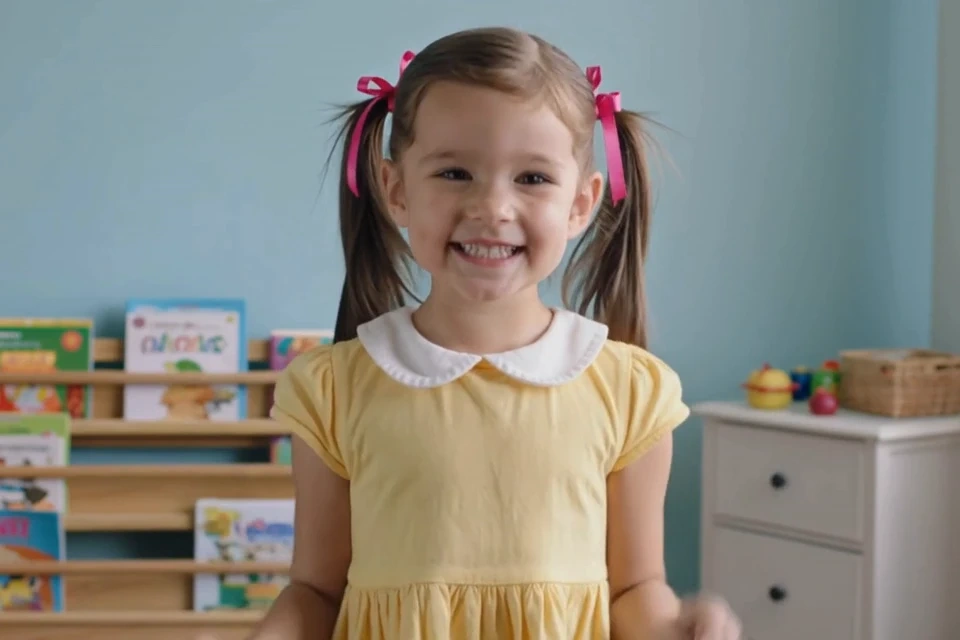
ภาพประกอบตัวอย่างการใช้งานสำหรับวันเกิดและการเฉลิมฉลองจาก MusicGo
ให้ตัวละครแสดงดนตรี
ใช้ภาพบุคคลของตัวละครกับช่วงเพลงสั้น ๆ เพื่อสร้างการแสดงที่ยึดเอกลักษณ์ทางภาพเป็นหลัก เลือกภาพที่เห็นลักษณะใบหน้าชัดเจน แล้วใช้คำอธิบายฉากซึ่งเป็นตัวเลือกเสริมเพื่อเสนอแนะสถานที่และบรรยากาศ
สำหรับเพลงต้นฉบับ คุณอาจจับคู่ตัวละครกับท่อนฮุก แล้วอธิบายเวทีแสงนุ่มนวลหรือสตูดิโอที่ให้ความรู้สึกใกล้ชิด เริ่มจากคลิปสั้นเพื่อดูว่าภาพและเสียงที่เลือกทำงานร่วมกันอย่างไร
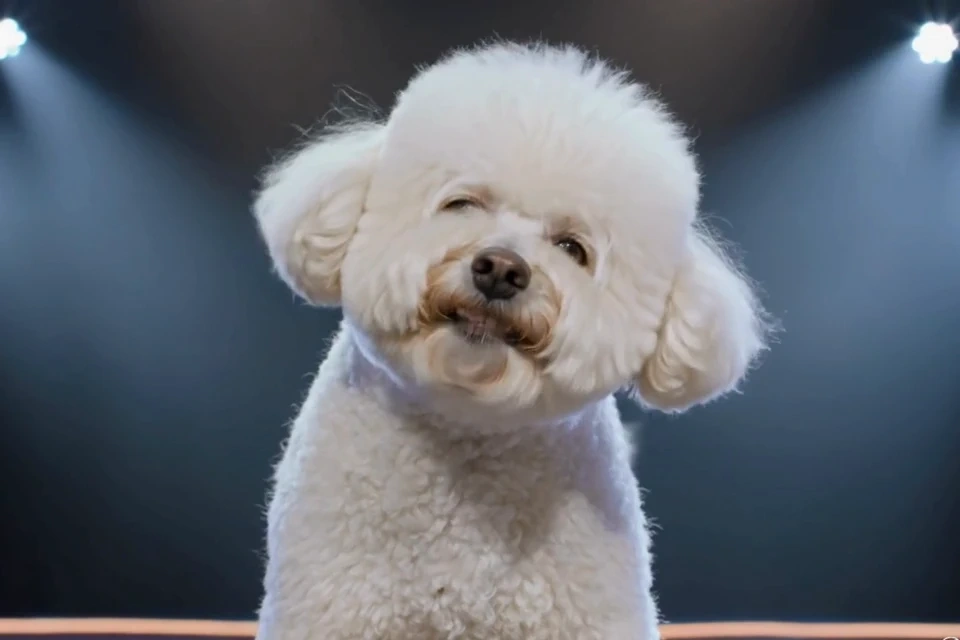
ภาพประกอบตัวอย่างการใช้งานด้านการแสดงของตัวละครจาก MusicGo
สร้างคลิปท่อนฮุกสำหรับฟีดของคุณ
เลือกท่อนฮุกหรือช่วงอื่นที่สื่อความได้ด้วยตัวเอง ฟังจุดเริ่มต้นและสิ้นสุดอย่างละเอียดเพื่อให้คลิปรู้สึกว่าผ่านการเลือกมาอย่างตั้งใจ
ใช้แนวตั้ง 9:16 เมื่อต้องการองค์ประกอบภาพแนวตั้งสำหรับฟีดวิดีโอสั้น ตรวจสอบการจัดกรอบภาพที่สร้างขึ้นก่อนเผยแพร่ โดยเฉพาะเมื่อใบหน้าอยู่ใกล้ขอบภาพต้นฉบับ
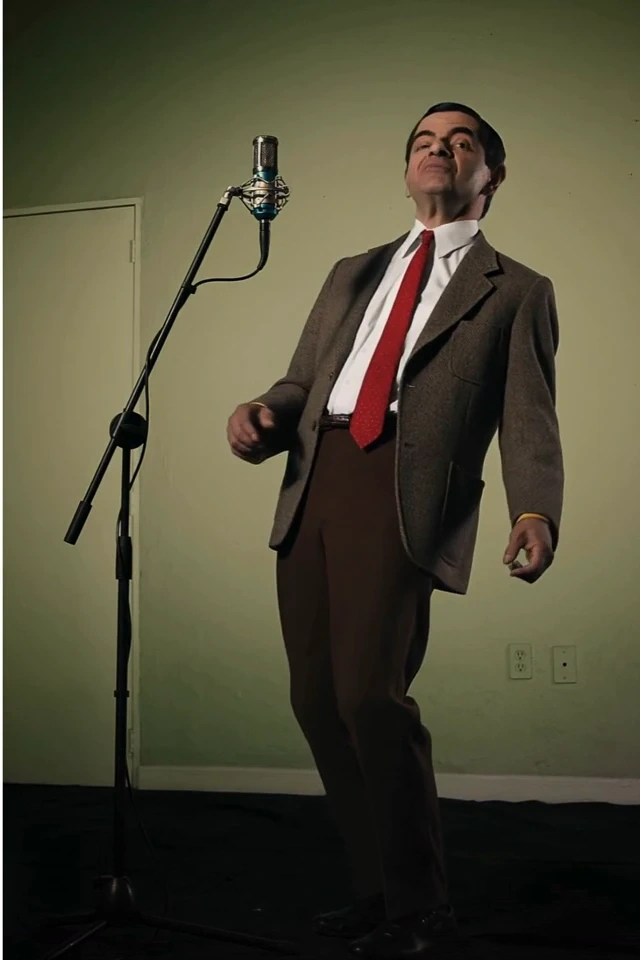
ภาพประกอบตัวอย่างการใช้งานคลิปเพลงบนโซเชียลจาก MusicGo
วิดีโอภาพร้องเพลงใช้กี่เครดิต?
MusicGo คำนวณค่าใช้จ่ายจากความยาวเสียงที่เลือกและความละเอียดวิดีโอ อัตราที่ประกาศคือ 6 เครดิตต่อวินาทีสำหรับ 480p และ 12 เครดิตต่อวินาทีสำหรับ 720p โดยปัดจำนวนวินาทีขึ้นและคิดขั้นต่ำ 10 วินาที
| ความยาวที่เลือก | 480p | 720p |
|---|---|---|
| 10 วินาที | 60 เครดิต | 120 เครดิต |
| 30 วินาที | 180 เครดิต | 360 เครดิต |
| 60 วินาที | 360 เครดิต | 720 เครดิต |
ค่าเครดิตโดยประมาณคำนวณตามอัตราที่ MusicGo ประกาศ ณ วันที่ 5 พฤศจิกายน 2026 อัตราอาจเปลี่ยนแปลงได้ โปรดตรวจสอบค่าเครดิตที่แสดงก่อนสร้างวิดีโอ
หากช่วงที่เลือกมีเศษของวินาที การปัดขึ้นอาจส่งผลต่อยอดรวม ตรวจสอบค่าเครดิตบนปุ่มสร้างก่อนส่งคำขอ
สำหรับวิดีโอแรก ท่อนฮุกสั้นใช้เครดิตน้อยกว่าทั้งเพลง และให้โอกาสคุณตรวจสอบภาพบุคคลและเสียงที่เลือกเมื่อนำมารวมกัน
สิ่งที่ควรตรวจสอบเมื่อวิดีโอร้องเพลงดูไม่ถูกต้อง
หากผลลัพธ์ไม่ตรงกับไอเดีย ให้ตรวจสอบไฟล์ต้นฉบับและการตั้งค่าก่อนลองใหม่ เริ่มจากปัญหาที่มองเห็นหรือได้ยิน
| สิ่งที่สังเกตเห็น | สิ่งที่ควรตรวจสอบต่อ |
|---|---|
| ประเมินการขยับปากได้ยาก | ลองใช้ภาพบุคคลหน้าตรงที่ชัดขึ้นและไม่มีสิ่งบังปาก |
| การแสดงไม่ตามคำร้องอย่างที่คาด | ตรวจสอบว่าช่วงเสียงที่เลือกมีเสียงร้องชัดเจน ไม่ใช่ช่วงบรรเลงยาว |
| คลิปเริ่มหรือจบอย่างกะทันหัน | ปรับจุดจับบนคลื่นเสียงแล้วฟังขอบเขตทั้งสองด้าน |
| เสียงต่างจากที่คาด | ฟังเสียงบันทึกต้นฉบับ วิดีโอจะคงเสียงนั้นไว้ |
| องค์ประกอบภาพไม่เหมาะกับโพสต์ที่ต้องการ | ตรวจสอบว่า 9:16 หรือ 16:9 เหมาะกับกรอบภาพที่ต้องการมากกว่า |
| ฉากต่างจากไอเดีย | ลดความซับซ้อนของคำอธิบายฉากและเน้นรายละเอียดทางภาพที่สำคัญที่สุด |
การปรับเหล่านี้เป็นจุดเริ่มต้น และผลลัพธ์ขึ้นอยู่กับภาพและเสียง หากเป็นไปได้ ให้เปลี่ยนข้อมูลนำเข้าทีละอย่างเพื่อประเมินได้ว่าช่วยหรือไม่
ตรวจสอบความคาดหวังเกี่ยวกับเสียงประกอบด้วย MusicGo ทำให้ภาพบุคคลเคลื่อนไหวโดยใช้เสียงที่คุณเลือก หากต้องการได้ยินตัวเองร้องเพลง ให้อัปโหลดเสียงบันทึกที่คุณร้องเอง หากต้องการใช้เพลงอื่น ให้เลือกเสียงบันทึกของเพลงนั้นที่ได้รับอนุญาตก่อนสร้างวิดีโอ
ทำให้ภาพแรกของคุณร้องเพลง
เลือกภาพบุคคลที่ชัดเจนหนึ่งภาพกับช่วงเพลงสั้นที่ได้ยินเสียงร้อง ฟังตัวอย่างขอบเขตเสียง เลือกกรอบภาพ และตรวจสอบค่าเครดิตก่อนสร้าง
ทำให้ภาพร้องเพลงด้วย MusicGo เพื่อสร้างคำอวยพรผ่านเพลง การแสดงของตัวละคร หรือภาพประกอบสำหรับเพลงของคุณเอง