فيديو موسيقي بالذكاء الاصطناعي
كيفية جعل صورة تغني بالذكاء الاصطناعي: دليل خطوة بخطوة
المحتويات
يمكن لصورة شخصية مفضلة أن تتحول إلى تهنئة بعيد ميلاد، أو أداء لشخصية، أو فيديو قصير لأحدث أغانيك. لجعل صورة تغني بالذكاء الاصطناعي، ارفع صورة شخصية واضحة وأغنية إلى مولّد الصور المغنّية، وحدد المقطع الذي تريده، ثم أنشئ فيديو للوجه وهو يؤدي مع الصوت.
يتيح لك MusicGo استخدام صورتك الشخصية أو اختيار شخصية جاهزة، وقص الصوت، وإنشاء ملف MP4 قابل للتنزيل. يظل التسجيل الذي اخترته هو المسار الصوتي، لذا ابدأ بالصوت والأغنية اللذين تريد سماعهما.
إليك كيفية تجهيز ملفاتك وإنشاء الفيديو وفحص النتيجة.
ما تحتاجه لجعل صورة تغني
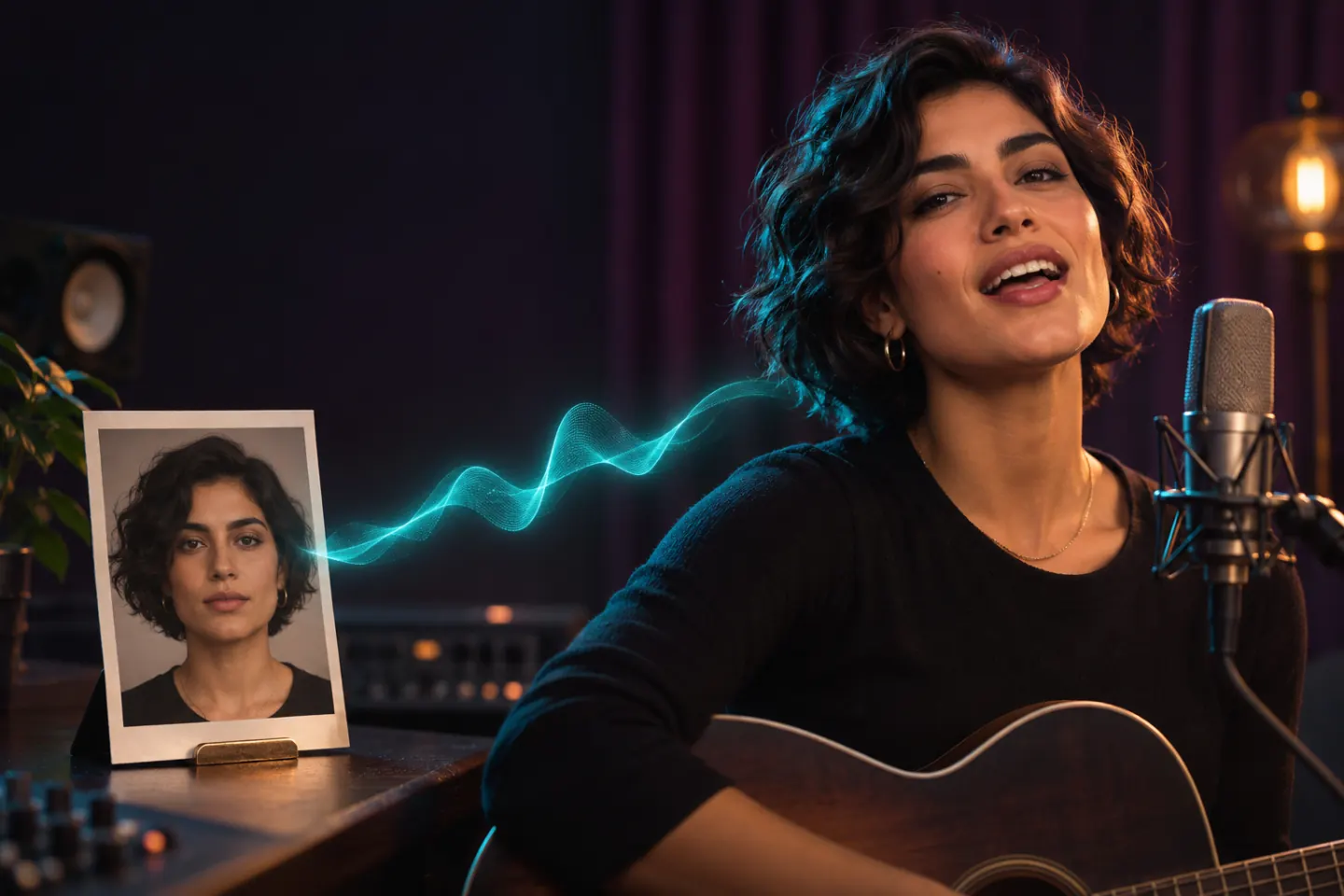
تحتاج إلى عنصرين أساسيين: صورة شخصية واضحة وتسجيل صوتي يتضمن غناءً. توفر الصورة مظهر المؤدي، بينما يوفر التسجيل الصوت والكلمات والموسيقى.
اختر صورة شخصية واضحة ومواجهة للأمام. ابدأ بوجه واحد ظاهر، وإضاءة متساوية، وفم غير محجوب. تجنب الصور الجماعية المزدحمة أو الوجه المحجوب خلف يد أو ميكروفون أو شيء آخر.
جهّز الأغنية التي تريد أن تؤديها الصورة. يمنح التسجيل ذو الغناء الواضح مرجعًا أوضح للتحريك. إذا أردت جعل صورة تغني أغنية محددة، فارفع تسجيلًا يحتوي على ذلك الغناء. المقطوعة الموسيقية دون غناء لا توفر كلمات مغنّاة.
يدعم MusicGo المدخلات التالية:
| المدخل | الملفات والحدود المدعومة |
|---|---|
| الصورة الشخصية | JPEG أو PNG أو WebP، حتى 10 MB |
| الصوت | MP3 أو WAV أو M4A أو FLAC، حتى 50 MB و10 دقائق |
| المقطع الصوتي المحدد | 10 ثوانٍ على الأقل |
استخدم صورًا وموسيقى تملكها أو لديك إذن باستخدامها. إذا كانت الصورة تظهر شخصًا آخر، فاحصل على إذنه حيثما كان ذلك مطلوبًا.
كيفية جعل صورة تغني بالذكاء الاصطناعي في MusicGo
يجمع مولّد الصور المغنّية بالذكاء الاصطناعي من MusicGo بين صورتك وأغنيتك ضمن سير عمل في المتصفح. يمكنك اختيار المؤدي، وقص الصوت، ووصف مشهد، واختيار فيديو عمودي أو أفقي بدقة 480p أو 720p.
في المحاولة الأولى، جرّب مقطعًا قصيرًا يتضمن غناءً واضحًا. تمنحك لازمة مدتها من 10 إلى 15 ثانية نقطة بداية يسهل التعامل معها قبل إنفاق الرصيد على فيديو أطول.
1. ارفع أغنيتك وحدد المقطع
اختر رفع أغنية لإضافة ملف صوتي، أو اختر مقطوعة من أغانيّ.
اسحب مقابض الموجة الصوتية لتحديد بداية المقطع الذي تريده ونهايته. استمع إلى المقطع المحدد قبل المتابعة. ضمّن العبارة الكاملة التي تريد أن تؤديها الصورة، بدلًا من البدء في منتصف كلمة أو قطع السطر الأخير.
يمكنك أيضًا اختيار الأغنية كاملة إذا كانت ضمن المدة المدعومة. لا يُعالج سوى المقطع الصوتي الذي حددته.
2. ارفع صورة شخصية أو اختر شخصية جاهزة
اختر رفع صورة شخصية لاستخدام صورتك، أو اختر مؤديًا من الشخصيات الجاهزة.
اختر صورة تناسب الغرض من الفيديو. قد تلائم الصورة الشخصية تهنئة موسيقية، بينما يمكن لشخصية مميزة أن تمنح أغنية أصلية هوية بصرية.
تحدد الصورة من يظهر في الفيديو. ويحدد الصوت صوت من تسمعه. رفع صورتك لا يجعل الأغنية تستخدم صوتك تلقائيًا.
3. اضبط المشهد ونسبة الأبعاد والدقة
أضف اسمًا اختياريًا للفيديو لتتمكن من التعرف على النتيجة لاحقًا.
يمكنك أيضًا إدخال وصف للمشهد يصل إلى 1,024 حرفًا. ركز على المكان والإضاءة وأجواء الأداء. مثلًا:
مسرح استوديو بإضاءة ناعمة وخلفية دافئة وأجواء أداء هادئة.
يوجّه الوصف عملية التوليد، لكن النتيجة الدقيقة قد تختلف.
اختر 9:16 لتكوين عمودي أو 16:9 لإطار أعرض. ثم اختر 480p أو 720p حسب الدقة وتكلفة الرصيد اللتين تفضلهما.
4. تحقق من تقدير الرصيد وابدأ التوليد
سجّل الدخول وراجع التقدير على زر إنشاء فيديو. تعتمد التكلفة على المدة والدقة اللتين اخترتهما.
عندما تكون الإعدادات والتقدير صحيحين، أرسل طلب التوليد. يختلف وقت المعالجة حسب طول الفيديو وقائمة انتظار المزوّد وتوفر الخدمة.
5. عاين الفيديو ونزّله
عندما يصبح الفيديو جاهزًا، شغّله مع تفعيل الصوت. تحقق من مقطع الأغنية وحركة الفم والتأطير قبل التنزيل.
تظل الفيديوهات المحفوظة متاحة في أعمالي، حيث يمكنك تشغيل MP4 أو تنزيله.
اختر صورة وأغنية تناسبان فكرتك
ابدأ بالمناسبة أو الغرض، ثم اختر الصورة والصوت معًا. تتطلب تهنئة عيد الميلاد وأداء الشخصية والتشويق لأغنية تركيبات مختلفة.
الرسوم التوضيحية أدناه مأخوذة من صفحة ميزة MusicGo وتعرض اتجاهات إبداعية ممكنة.
اجعل صورة تغني أغنية عيد ميلاد
اجمع بين صورة شخصية مأذون باستخدامها وتسجيل لأغنية عيد ميلاد لديك إذن باستخدامه. حدد مقطعًا يتضمن التهنئة التي تريد أن يسمعها المتلقي.
إذا أردت الرسالة بصوتك، فقدم تسجيلًا لك وأنت تغنيها. يحتفظ MusicGo بالصوت المحدد بوصفه المسار الصوتي؛ ولا يحوّل تسجيل مغنٍ آخر إلى صوتك.
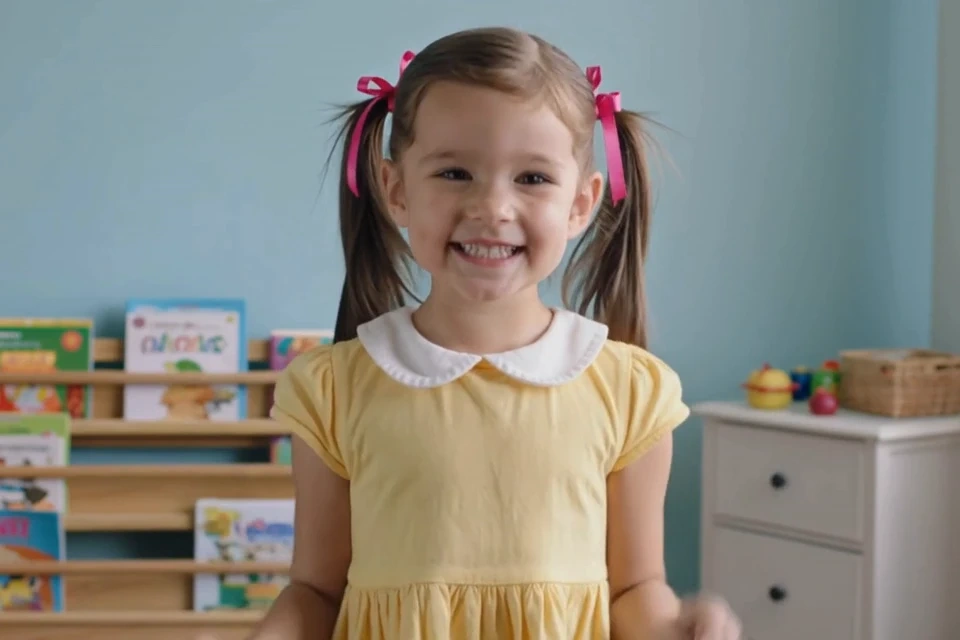
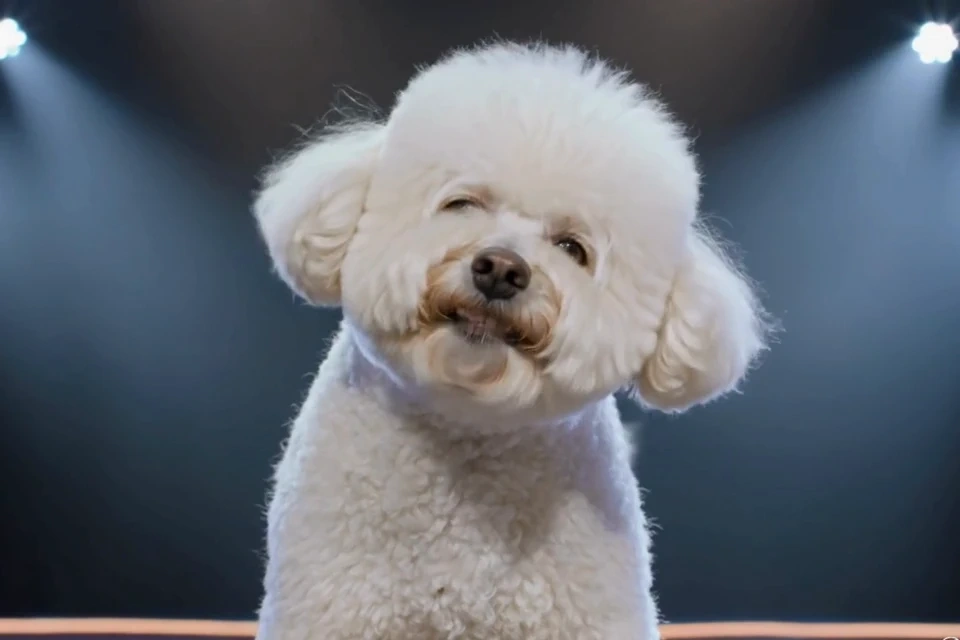
مثال توضيحي لاستخدامات أعياد الميلاد والاحتفالات من MusicGo.
امنح شخصية أداءً موسيقيًا
استخدم صورة لشخصية ومقتطفًا موسيقيًا قصيرًا لإنشاء أداء يتمحور حول هوية بصرية. اختر صورة ذات ملامح وجه ظاهرة، ثم استخدم وصف المشهد الاختياري لاقتراح المكان والأجواء.
بالنسبة إلى أغنية أصلية، يمكنك الجمع بين شخصية واللازمة ووصف مسرح بإضاءة ناعمة أو استوديو ذي أجواء حميمة. ابدأ بمقطع قصير لترى كيف تتكامل الصورة والصوت اللذان اخترتهما.
مثال توضيحي لاستخدام أداء الشخصيات من MusicGo.
أنشئ مقطع لازمة لخلاصة منشوراتك
اختر لازمة أو مقطعًا آخر يكون مفهومًا بمفرده. استمع بعناية إلى البداية والنهاية حتى يبدو المقطع مقصودًا في اختياره.
استخدم نسبة 9:16 العمودية عندما تريد تكوينًا رأسيًا لخلاصات الفيديوهات القصيرة. راجع التأطير المولّد قبل النشر، خاصة إذا كان الوجه قريبًا من حافة الصورة المصدر.
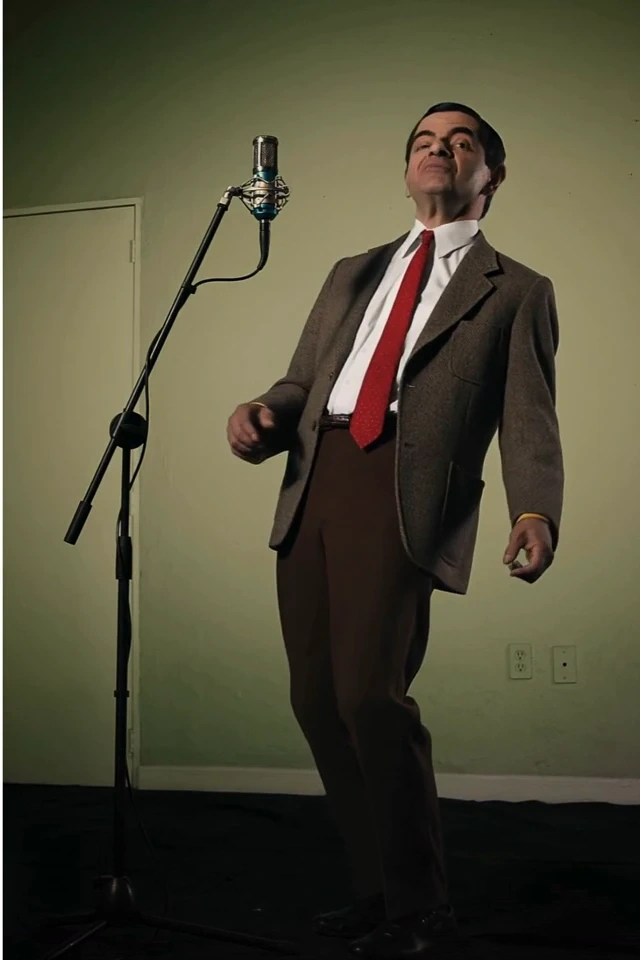
مثال توضيحي لاستخدام المقاطع الموسيقية الاجتماعية من MusicGo.
كم رصيدًا يكلف فيديو الصورة المغنّية؟
يحسب MusicGo التكلفة بناءً على مدة الصوت المحددة ودقة الفيديو. الأسعار المنشورة هي 6 نقاط رصيد في الثانية لدقة 480p و12 نقطة رصيد في الثانية لدقة 720p، مع تقريب الثواني إلى الأعلى وحد أدنى قدره 10 ثوانٍ.
| المدة المحددة | 480p | 720p |
|---|---|---|
| 10 ثوانٍ | 60 نقطة رصيد | 120 نقطة رصيد |
| 30 ثانية | 180 نقطة رصيد | 360 نقطة رصيد |
| 60 ثانية | 360 نقطة رصيد | 720 نقطة رصيد |
تُحسب تقديرات الرصيد باستخدام أسعار MusicGo المنشورة اعتبارًا من 5 نوفمبر 2026. قد تتغير الأسعار. تحقق من تقدير الرصيد المعروض قبل التوليد.
إذا تضمن المقطع المحدد جزءًا من الثانية، فقد يؤثر التقريب على الإجمالي. راجع التقدير على زر التوليد قبل الإرسال.
بالنسبة إلى الفيديو الأول، تستخدم لازمة قصيرة رصيدًا أقل من أغنية كاملة وتمنحك فرصة لمراجعة الصورة والصوت اللذين اخترتهما معًا.
ما الذي تتحقق منه إذا بدا فيديو الغناء غير صحيح
إذا لم تتطابق النتيجة مع فكرتك، فراجع الملفات المصدر والإعدادات قبل المحاولة مجددًا. ابدأ بالمشكلة التي يمكنك رؤيتها أو سماعها.
| ما تلاحظه | ما يجب التحقق منه بعد ذلك |
|---|---|
| يصعب تقييم حركة الفم | جرّب صورة شخصية أوضح ومواجهة للأمام بفم غير محجوب |
| لا يتبع الأداء الكلمات كما هو متوقع | تأكد من أن المقطع الصوتي المحدد يحتوي على غناء واضح بدلًا من مقطع موسيقي طويل دون غناء |
| يبدأ المقطع أو ينتهي فجأة | اضبط مقابض الموجة الصوتية واستمع إلى طرفي المقطع |
| يختلف الصوت عما توقعته | استمع إلى التسجيل المصدر؛ يحتفظ الفيديو بذلك الصوت |
| لا يناسب التكوين المنشور الذي تنوي مشاركته | راجع ما إذا كانت 9:16 أم 16:9 أنسب للإطار الذي تحتاجه |
| يختلف المكان عن فكرتك | بسّط وصف المشهد وركز على أهم التفاصيل البصرية |
هذه التعديلات نقاط بداية، وتعتمد النتائج على الصورة والصوت. غيّر مدخلًا واحدًا في كل مرة إن أمكن، لتتمكن من تقييم ما إذا كان ذلك قد ساعد.
تحقق أيضًا من توقعاتك بشأن المسار الصوتي. يحرّك MusicGo صورة شخصية باستخدام الصوت الذي حددته. لسماع نفسك تغني، ارفع تسجيلًا لغنائك. لاستخدام أغنية أخرى، اختر تسجيلًا مأذونًا به لتلك الأغنية قبل التوليد.
اجعل صورتك الأولى تغني
اختر صورة شخصية واضحة ومقطع أغنية قصيرًا يتضمن غناءً مسموعًا. عاين حدود الصوت، واختر إطارك، وتحقق من تقدير الرصيد قبل التوليد.
اجعل صورة تغني مع MusicGo لإنشاء تهنئة موسيقية أو أداء لشخصية أو عنصر بصري لأغنيتك الخاصة.