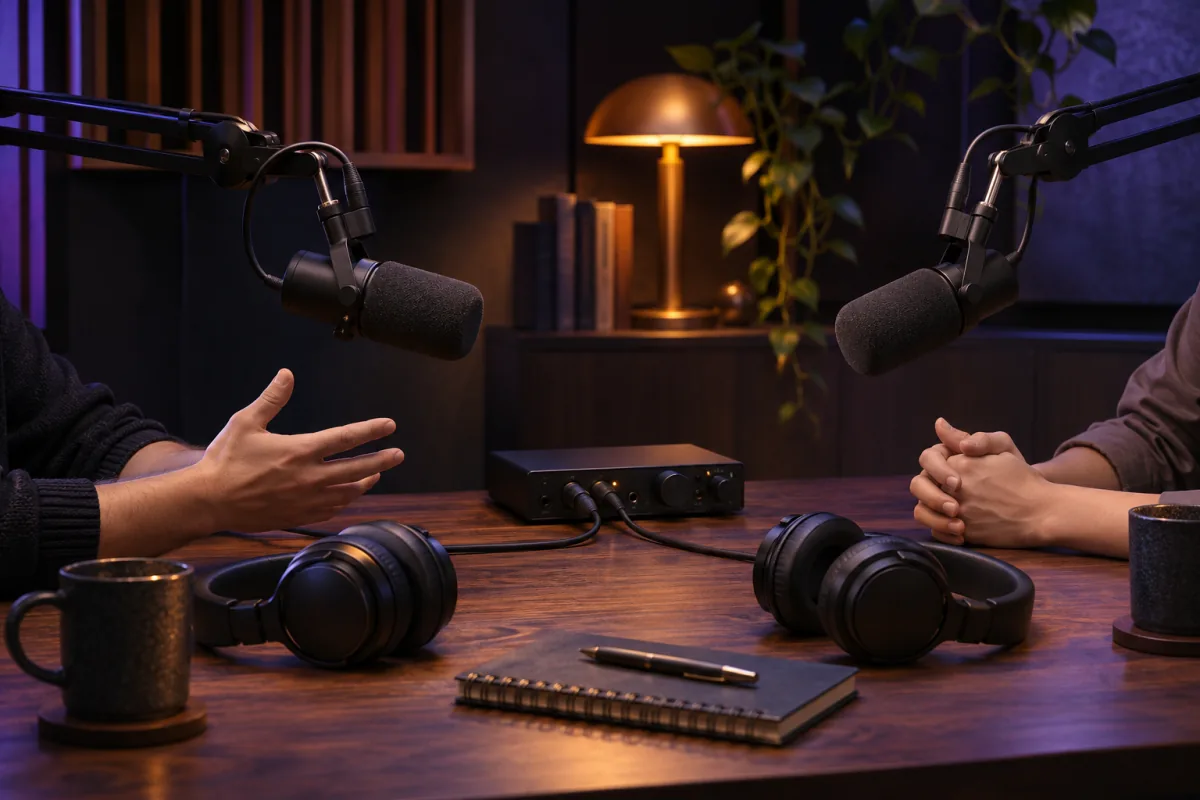
Audioverbinder für Podcasts
Verbinde Intro, Interviews und Outro. Kürze unnötige Anfänge, erhalte Pausen und prüfe die Übergänge vor Veröffentlichung.
Lokale Verarbeitung. Keine Uploads. Kein Konto nötig.
Verbinde Songs, Sprachnotizen und Aufnahmen zu einer Datei. Ordne Clips, gestalte Übergänge und lade das Ergebnis direkt im Browser herunter.
Separate Aufnahmen. Ein durchgehender Track.
Zum Sortieren ziehen oder die Pfeile nutzen.
Bis zu 10 Clips · je 20 MB · insgesamt 40 MB · 10 Minuten Gesamtlänge
Audio verbinden
Ein Audioverbinder setzt Aufnahmen hintereinander und exportiert eine Datei. Ordne Clips, wähle die benötigten Abschnitte und gestalte Übergänge; die Originale bleiben unverändert.
Wähle mindestens zwei lokale Dateien oder ziehe sie hinein. Tatsächliche Wellenform und Dauer werden gelesen.
Wähle mit den Griffen jeder Wellenform einen Bereich aus. Verschiebe die Auswahl oder gib genaue Zeiten ein, höre jeden Ausschnitt an und wähle Reihenfolge und Übergang.
Format wählen, verbinden, Ergebnis anhören und laden. Es wird nicht in My works gespeichert.
Behalte aus jeder Aufnahme einen Refrain, einen Satz oder den gewünschten Ausschnitt. Ziehe die Wellenformgriffe oder gib pro Datei genaue Start- und Endzeiten ein und ordne die Ausschnitte. Audioverbinder verbindet nur die ausgewählten Bereiche; die Originale bleiben unverändert.
Verbinde Intro, Interviews und Outro. Kürze unnötige Anfänge, erhalte Pausen und prüfe die Übergänge vor Veröffentlichung.
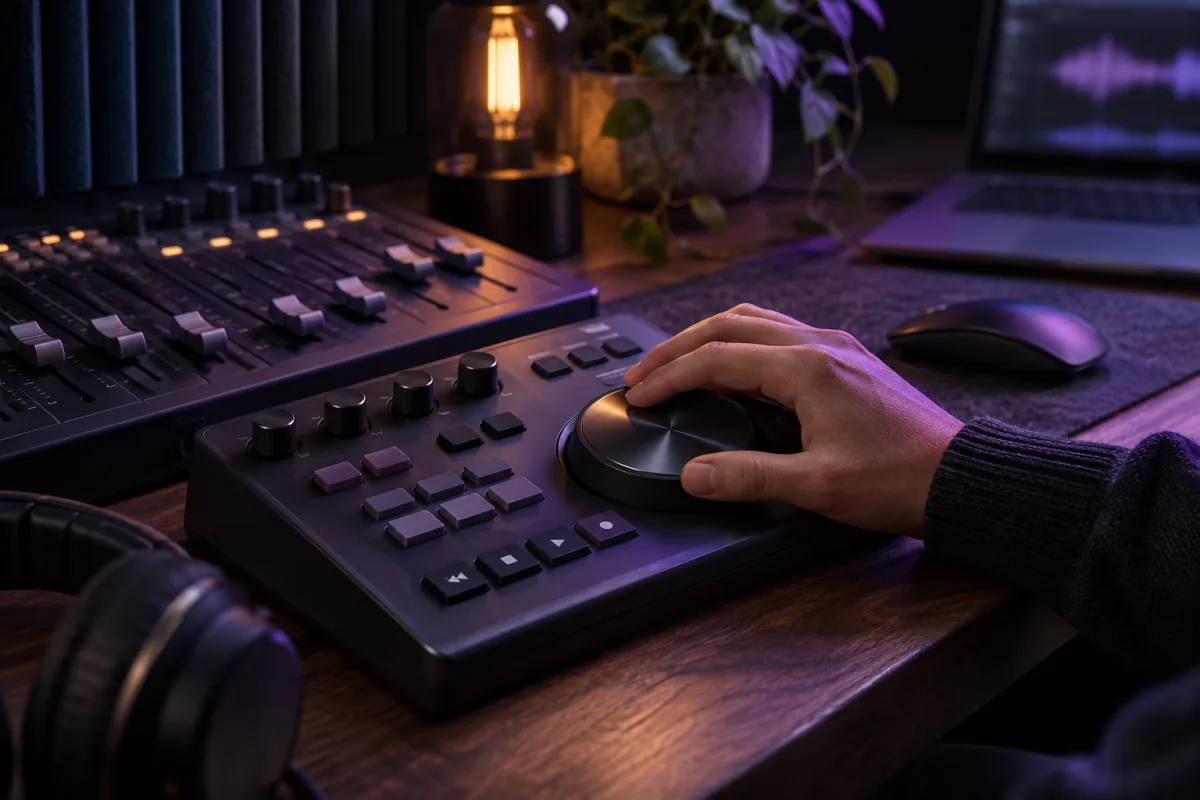
Wähle einen Refrain, ein Riff oder andere Ausschnitte aus Musik, die du verwenden darfst, und verbinde sie in deiner Reihenfolge. Ein kurzer Crossfade glättet den Wechsel, synchronisiert aber keine Beats.
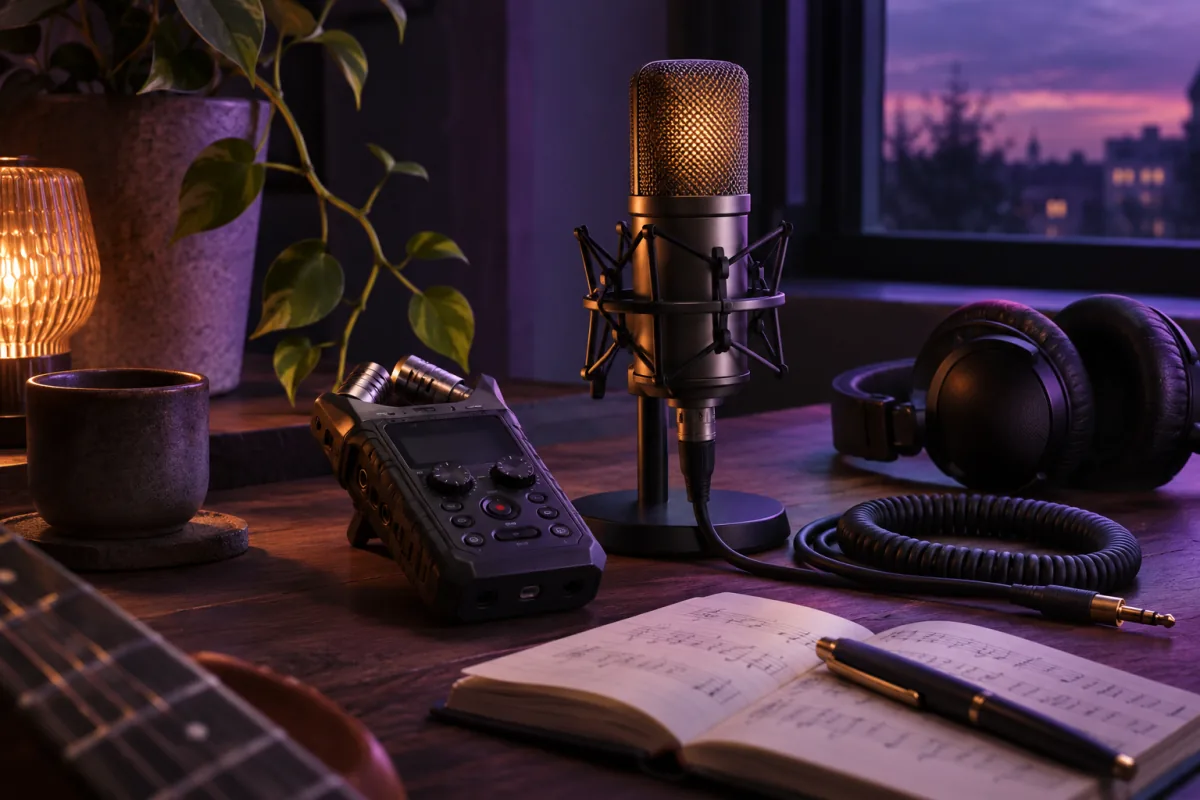
Verbinde Sprachnotizen, Sprechertakes und Lektionen. Kleine Pausen können Themen voneinander trennen.
Direkt verbindet ohne Pause, Stille fügt Abstand ein. Crossfades überlappen die Ränder und verkürzen die Gesamtlänge, höchstens um die Hälfte jeder benachbarten Auswahl. Die fertige Vorschau enthält den echten Übergang.
Mische unterstützte Formate. Sie werden vor dem Kodieren auf gewählte Abtastrate und Kanäle vereinheitlicht. Eine geänderte Dateiendung ist keine Konvertierung.
MP3 · 128–320 kbps
WAV · PCM 16-bit
M4A · AAC · 128–320 kbps
FLAC · PCM 16-bit
OGG · Vorbis · q5
Ohne Konto, Abo oder Credits. Nach dem Engine-Download verarbeitet der Browser auf deinem Gerät. Audios und Ergebnisse werden weder an MusicGo noch KI-Anbieter gesendet oder im Konto gespeichert. Vor dem Verlassen herunterladen.
Dieser Audioverbinder erstellt eine Sequenz. Crossfade überlappt nur Ränder, keine unabhängig platzierten Musik- und Sprachspuren. Nutze Audio Cutter für einzelne Clips und Audio Converter für Formate.
Bis 10 Dateien. Desktop: je 50 MB, zusammen 100 MB und 20 Minuten. Mobil: 20 MB, 40 MB und 10 Minuten. Große WAV/FLAC-Ausgaben haben eine zusätzliche Speichergrenze. Probiere MP3, Mono oder kürzere Bereiche. Wiedergabe und Export können unterschiedlich unterstützt werden.
Ja. Verbinden, Vorschau und Download sind ohne Konto, Abo oder Credits kostenlos. Die Verarbeitung ist lokal.
Ohne Konto, Abo oder Credits. Nach dem Engine-Download verarbeitet der Browser auf deinem Gerät. Audios und Ergebnisse werden weder an MusicGo noch KI-Anbieter gesendet oder im Konto gespeichert. Vor dem Verlassen herunterladen.
Mische unterstützte Formate. Sie werden vor dem Kodieren auf gewählte Abtastrate und Kanäle vereinheitlicht. Eine geänderte Dateiendung ist keine Konvertierung.
Bis 10 Dateien. Desktop: je 50 MB, zusammen 100 MB und 20 Minuten. Mobil: 20 MB, 40 MB und 10 Minuten. Große WAV/FLAC-Ausgaben haben eine zusätzliche Speichergrenze. Probiere MP3, Mono oder kürzere Bereiche. Wiedergabe und Export können unterschiedlich unterstützt werden.
Ja. Jede Datei hat eine eigene Wellenformauswahl. Ziehe die Griffe, verschiebe die Auswahl oder gib Start- und Endzeit ein. Höre die Ausschnitte an und ordne sie. Der Download verbindet nur diese Bereiche, nicht die vollständigen Quelldateien. Die Originale bleiben unverändert.
Direkt verbindet ohne Pause, Stille fügt Abstand ein. Crossfades überlappen die Ränder und verkürzen die Gesamtlänge, höchstens um die Hälfte jeder benachbarten Auswahl. Die fertige Vorschau enthält den echten Übergang.
Nein. Rauschen und verlorene Details werden nicht repariert. MP3, M4A und OGG werden verlustbehaftet neu kodiert; WAV und FLAC vermeiden einen weiteren solchen Schritt, reparieren aber die Quelle nicht.
Ja. Nutze Dateiauswahl und Pfeile zum Sortieren. Mobil gelten kleinere Grenzen. Lass die Seite während der Verarbeitung offen und lade das Ergebnis vor dem Schließen.
Dieser Audioverbinder erstellt eine Sequenz. Crossfade überlappt nur Ränder, keine unabhängig platzierten Musik- und Sprachspuren. Nutze Audio Cutter für einzelne Clips und Audio Converter für Formate.
Der Browser kann die Vorschau nicht abspielen. Unterstützte Dateien lassen sich weiter verbinden und fertige Ergebnisse herunterladen.
Wähle die passenden Momente, schneide jede Aufnahme zu und verbinde die Auswahl zu einer Audiospur.