KI-Musikvideo
Ein Foto mit KI singen lassen: Schritt-für-Schritt-Anleitung
Inhalt
Ein Lieblingsporträt kann zu einem Geburtstagsgruß, dem Auftritt einer Figur oder einem kurzen Video für deinen neuesten Song werden. Um ein Foto mit KI singen zu lassen, lade ein klares Porträt und einen Song in einen Generator für singende Fotos hoch, wähle den gewünschten Abschnitt und erstelle ein Video, in dem das Gesicht passend zum Audio auftritt.
Mit MusicGo kannst du dein eigenes Porträt verwenden oder eine vorgegebene Figur auswählen, dein Audio zuschneiden und eine herunterladbare MP4 erstellen. Deine ausgewählte Aufnahme bleibt die Tonspur. Beginne deshalb mit der Stimme und dem Song, die du hören möchtest.
Hier erfährst du, wie du deine Dateien vorbereitest, das Video erstellst und das Ergebnis prüfst.
Was du brauchst, um ein Foto singen zu lassen
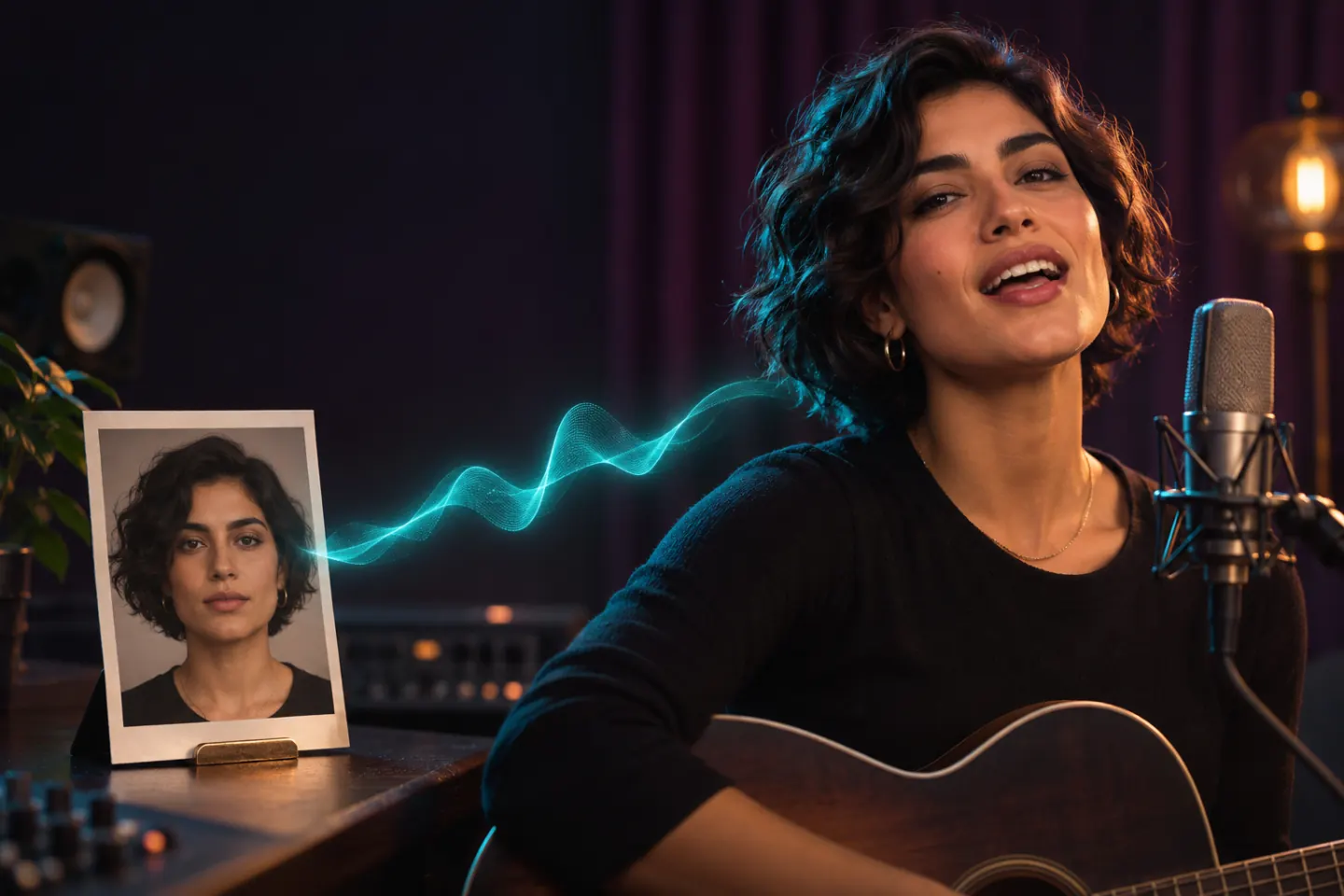
Du brauchst zwei Hauptzutaten: ein klares Porträt und eine Audioaufnahme mit Gesang. Das Foto liefert das Aussehen der auftretenden Person, die Aufnahme liefert Stimme, Liedtext und Musik.
Wähle ein klares Porträt von vorn. Beginne mit einem einzelnen sichtbaren Gesicht, gleichmäßiger Beleuchtung und einem unverdeckten Mund. Vermeide überfüllte Gruppenbilder oder Gesichter, die hinter einer Hand, einem Mikrofon oder einem anderen Gegenstand verborgen sind.
Bereite den Song vor, den das Foto vortragen soll. Eine Aufnahme mit klarem Gesang bietet der Animation eine deutlichere Vorlage. Wenn du ein Foto einen bestimmten Song singen lassen möchtest, lade eine Aufnahme mit diesem Gesang hoch. Ein Instrumentalstück liefert keinen gesungenen Liedtext.
MusicGo unterstützt die folgenden Eingaben:
| Eingabe | Unterstützte Dateien und Grenzen |
|---|---|
| Porträt | JPEG, PNG oder WebP, bis zu 10 MB |
| Audio | MP3, WAV, M4A oder FLAC, bis zu 50 MB und 10 Minuten |
| Ausgewählter Audioabschnitt | Mindestens 10 Sekunden |
Verwende Fotos und Musik, die dir gehören oder die du verwenden darfst. Zeigt das Porträt eine andere Person, hole ihre Erlaubnis ein, wenn dies erforderlich ist.
So lässt du ein Foto mit KI in MusicGo singen
Der MusicGo KI-Generator für singende Fotos verbindet dein Porträt und deinen Song in einem Ablauf im Browser. Du kannst die auftretende Figur auswählen, das Audio zuschneiden, eine Szene beschreiben und ein vertikales oder horizontales Video in 480p oder 720p wählen.
Probiere für den ersten Versuch einen kurzen Abschnitt mit klarem Gesang aus. Ein 10 bis 15 Sekunden langer Refrain ist ein überschaubarer Einstieg, bevor du Credits für ein längeres Video einsetzt.
1. Lade deinen Song hoch und wähle den Abschnitt
Wähle Song hochladen, um eine Audiodatei hinzuzufügen, oder einen Titel aus Meine Songs.
Ziehe die Griffe an der Wellenform, um Anfang und Ende des gewünschten Abschnitts zu markieren. Höre dir die Auswahl an, bevor du fortfährst. Schließe die vollständige Phrase ein, die das Foto vortragen soll, statt mitten in einem Wort zu beginnen oder die letzte Zeile abzuschneiden.
Du kannst auch den gesamten Song auswählen, wenn er innerhalb der unterstützten Dauer liegt. Nur der ausgewählte Audioabschnitt wird verarbeitet.
2. Lade ein Porträt hoch oder wähle eine vorgegebene Figur
Wähle Porträt hochladen, um dein eigenes Bild zu verwenden, oder eine Figur aus Vorgegebene Figuren.
Wähle ein Bild, das zum Zweck des Videos passt. Ein persönliches Porträt kann sich für einen musikalischen Gruß eignen, während eine markante Figur einem eigenen Song eine visuelle Identität geben kann.
Das Bild bestimmt, wer im Video erscheint. Das Audio bestimmt, wessen Stimme du hörst. Wenn du dein Foto hochlädst, verwendet der Song dadurch nicht automatisch deine Stimme.
3. Lege Szene, Seitenverhältnis und Auflösung fest
Füge optional einen Videonamen hinzu, damit du das Ergebnis später wiedererkennst.
Du kannst auch eine Szenenbeschreibung mit bis zu 1.024 Zeichen eingeben. Konzentriere dich auf Umgebung, Beleuchtung und die Stimmung des Auftritts. Zum Beispiel:
Eine sanft beleuchtete Studiobühne mit warmem Hintergrund und entspannter Auftrittsstimmung.
Die Beschreibung lenkt die Generierung, das genaue Ergebnis kann jedoch variieren.
Wähle 9:16 für eine vertikale Komposition oder 16:9 für einen breiteren Bildausschnitt. Wähle anschließend 480p oder 720p, je nachdem, welche Auflösung und Credit-Kosten du bevorzugst.
4. Prüfe die angegebenen Credit-Kosten und starte die Generierung
Melde dich an und prüfe die Kosten auf der Schaltfläche Video generieren. Die Kosten hängen von der ausgewählten Dauer und Auflösung ab.
Wenn Einstellungen und Kosten stimmen, starte die Generierung. Die Verarbeitungszeit variiert je nach Videolänge, Warteschlange des Anbieters und Verfügbarkeit des Dienstes.
5. Sieh dir das Video an und lade es herunter
Spiele das fertige Video mit eingeschaltetem Ton ab. Prüfe den Songabschnitt, die Mundbewegungen und den Bildausschnitt vor dem Herunterladen.
Gespeicherte Videos bleiben unter Meine Werke verfügbar. Dort kannst du die MP4 abspielen oder herunterladen.
Wähle ein Foto und einen Song, die zu deiner Idee passen
Beginne mit dem Anlass oder Zweck und wähle Foto und Audio gemeinsam aus. Eine Geburtstagsbotschaft, der Auftritt einer Figur und ein Musikteaser erfordern jeweils andere Kombinationen.
Die folgenden Illustrationen stammen von der MusicGo-Funktionsseite und zeigen mögliche kreative Richtungen.
Lass ein Foto ein Geburtstagslied singen
Kombiniere ein zur Nutzung freigegebenes Porträt mit der Aufnahme eines Geburtstagslieds, die du verwenden darfst. Wähle einen Abschnitt mit dem Gruß, den der Empfänger hören soll.
Wenn du die Botschaft mit deiner eigenen Stimme möchtest, stelle eine Aufnahme bereit, in der du sie singst. MusicGo behält das ausgewählte Audio als Tonspur bei; es verwandelt die Aufnahme einer anderen singenden Person nicht in deine Stimme.
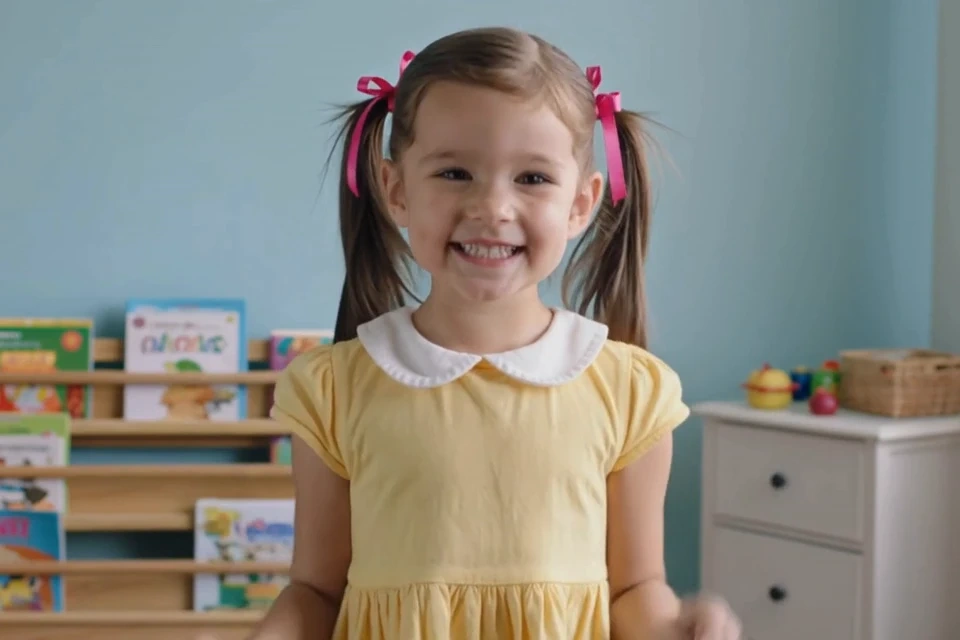
Illustratives Anwendungsbeispiel für Geburtstage und Feiern von MusicGo.
Gib einer Figur einen musikalischen Auftritt
Verwende ein Figurenporträt und einen kurzen Musikausschnitt, um einen Auftritt rund um eine visuelle Identität zu erstellen. Wähle ein Bild mit sichtbaren Gesichtszügen und nutze die optionale Szenenbeschreibung, um Umgebung und Stimmung anzudeuten.
Für einen eigenen Song könntest du eine Figur mit dem Refrain verbinden und eine sanft beleuchtete Bühne oder ein intimes Studio beschreiben. Beginne mit einem kurzen Clip, um zu sehen, wie dein gewähltes Bild und Audio zusammenwirken.
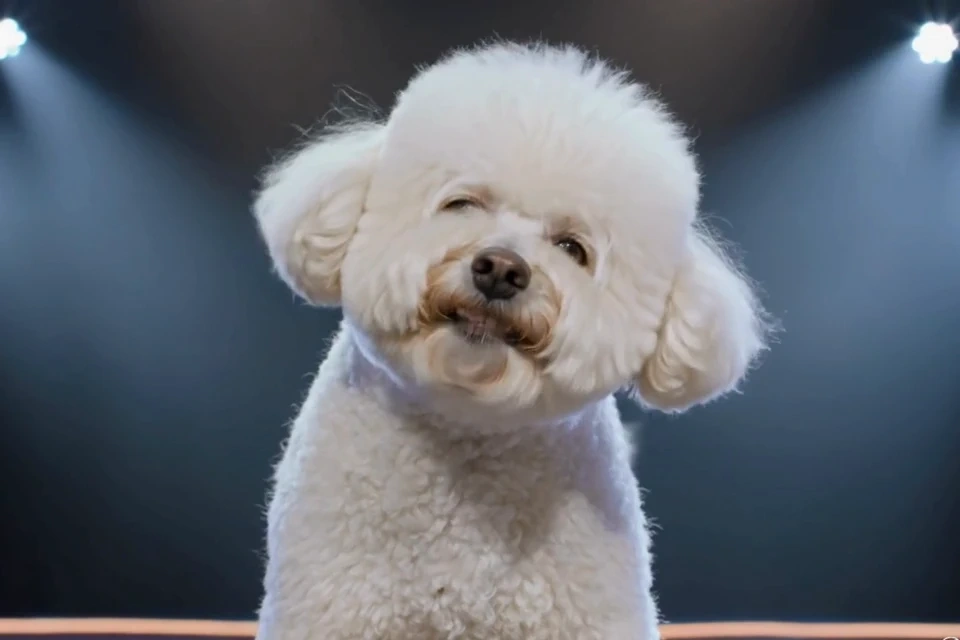
Illustratives Anwendungsbeispiel für den Auftritt einer Figur von MusicGo.
Erstelle einen Refrain-Clip für deinen Feed
Wähle einen Refrain oder einen anderen Abschnitt, der für sich allein sinnvoll ist. Höre dir Anfang und Ende genau an, damit der Clip bewusst gestaltet wirkt.
Verwende das vertikale Format 9:16, wenn du eine Hochformat-Komposition für Kurzvideo-Feeds möchtest. Prüfe den generierten Bildausschnitt vor der Veröffentlichung, besonders wenn das Gesicht nah am Rand des Quellbildes liegt.
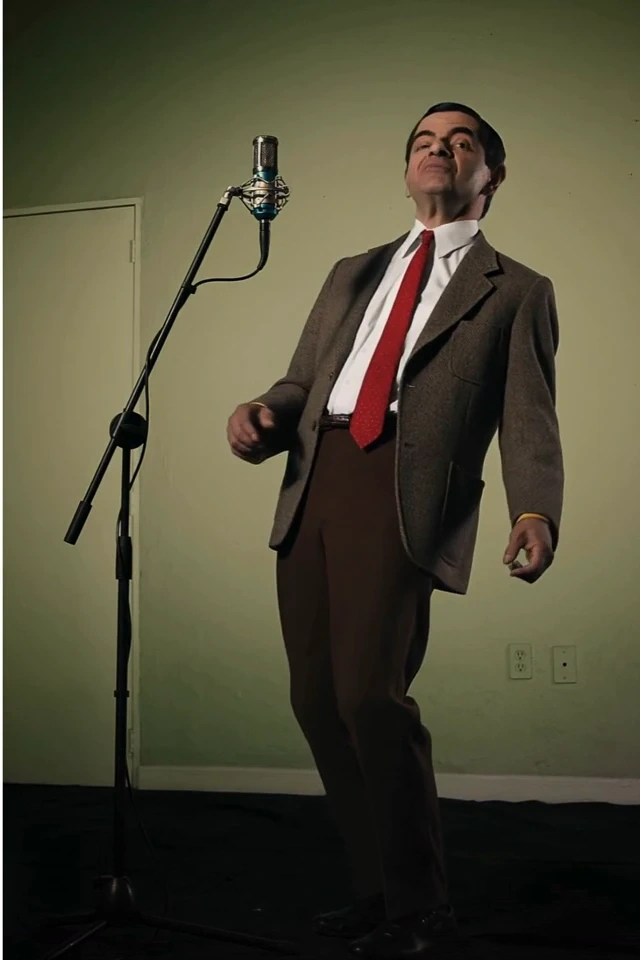
Illustratives Anwendungsbeispiel für einen Musikclip in sozialen Medien von MusicGo.
Wie viele Credits kostet ein Video mit einem singenden Foto?
MusicGo berechnet die Kosten anhand der ausgewählten Audiodauer und Videoauflösung. Die veröffentlichten Preise betragen 6 Credits pro Sekunde für 480p und 12 Credits pro Sekunde für 720p, wobei Sekunden aufgerundet werden und ein Minimum von 10 Sekunden gilt.
| Ausgewählte Dauer | 480p | 720p |
|---|---|---|
| 10 Sekunden | 60 Credits | 120 Credits |
| 30 Sekunden | 180 Credits | 360 Credits |
| 60 Sekunden | 360 Credits | 720 Credits |
Die Credit-Schätzungen basieren auf den veröffentlichten MusicGo-Preisen vom 5. November 2026. Die Preise können sich ändern. Prüfe die angezeigten Credit-Kosten vor der Generierung.
Wenn deine Auswahl einen Sekundenbruchteil enthält, kann die Rundung den Gesamtbetrag beeinflussen. Prüfe die Kosten auf der Generierungsschaltfläche, bevor du den Auftrag absendest.
Für ein erstes Video benötigt ein kurzer Refrain weniger Credits als ein ganzer Song und gibt dir Gelegenheit, dein gewähltes Porträt und Audio gemeinsam zu beurteilen.
Was du prüfen solltest, wenn dein Gesangsvideo falsch aussieht
Wenn das Ergebnis nicht deiner Idee entspricht, prüfe Quelldateien und Einstellungen vor einem weiteren Versuch. Beginne mit dem Problem, das du sehen oder hören kannst.
| Was dir auffällt | Was du als Nächstes prüfen solltest |
|---|---|
| Die Mundbewegung ist schwer zu beurteilen | Probiere ein klareres Porträt von vorn mit unverdecktem Mund |
| Der Auftritt folgt den Worten nicht wie erwartet | Prüfe, ob die Audioauswahl klaren Gesang statt eines langen Instrumentalabschnitts enthält |
| Der Clip beginnt oder endet abrupt | Passe die Wellenformgriffe an und höre dir beide Grenzen an |
| Die Stimme ist anders als erwartet | Höre dir die Quellaufnahme an; das Video behält dieses Audio bei |
| Die Komposition passt nicht zum geplanten Beitrag | Prüfe, ob 9:16 oder 16:9 besser zum benötigten Bildausschnitt passt |
| Die Umgebung weicht von deiner Idee ab | Vereinfache die Szenenbeschreibung und konzentriere dich auf die wichtigsten visuellen Details |
Diese Anpassungen sind Ausgangspunkte, und die Ergebnisse hängen von Bild und Audio ab. Ändere nach Möglichkeit jeweils nur eine Eingabe, damit du beurteilen kannst, ob es geholfen hat.
Prüfe auch deine Erwartungen an die Tonspur. MusicGo animiert ein Porträt mit deinem ausgewählten Audio. Um dich selbst singen zu hören, lade eine eigene Gesangsaufnahme hoch. Um einen anderen Song zu verwenden, wähle vor der Generierung eine zur Nutzung freigegebene Aufnahme dieses Songs.
Lass dein erstes Foto singen
Wähle ein klares Porträt und einen kurzen Songabschnitt mit hörbarem Gesang. Höre dir die Audiogrenzen an, wähle deinen Bildausschnitt und prüfe die Credit-Kosten vor der Generierung.
Lass ein Foto mit MusicGo singen, um einen musikalischen Gruß, den Auftritt einer Figur oder eine Visualisierung für deinen eigenen Song zu erstellen.