Vídeo musical con IA
Cómo hacer que una foto cante con IA: guía paso a paso
En esta página
Un retrato que te gusta puede convertirse en una felicitación de cumpleaños, la actuación de un personaje o un vídeo corto para tu última canción. Para hacer que una foto cante con IA, sube un retrato nítido y una canción a un generador de fotos que cantan, selecciona el fragmento que quieras y genera un vídeo del rostro interpretando el audio.
MusicGo te permite usar tu propio retrato o elegir un personaje predefinido, recortar el audio y crear un MP4 descargable. La grabación seleccionada sigue siendo la banda sonora, así que empieza con la voz y la canción que quieras escuchar.
Así puedes preparar los archivos, crear el vídeo y comprobar el resultado.
Qué necesitas para hacer que una foto cante
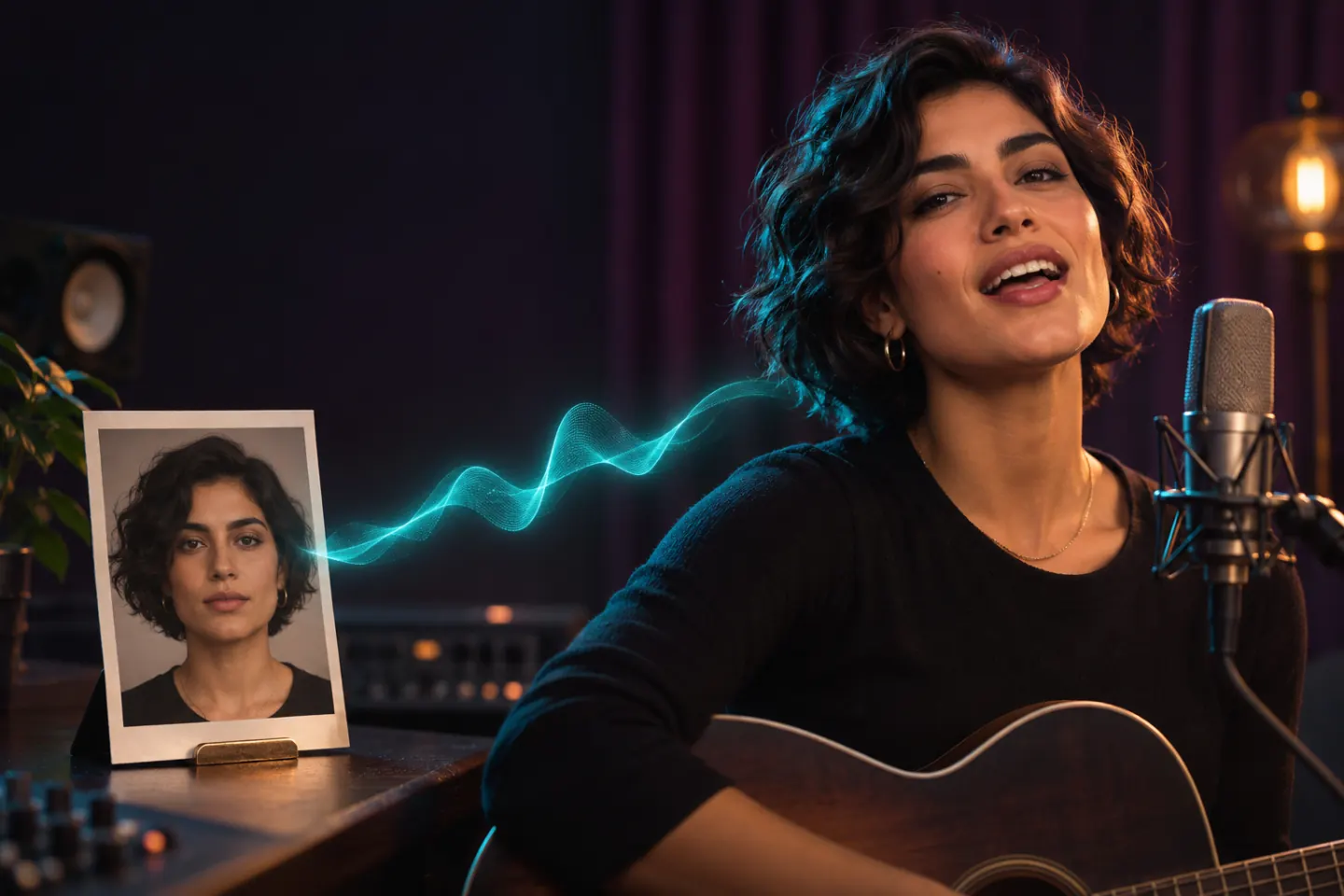
Necesitas dos ingredientes principales: un retrato nítido y una grabación de audio con canto. La foto aporta la apariencia del intérprete, mientras que la grabación aporta la voz, la letra y la música.
Elige un retrato nítido y de frente. Empieza con un solo rostro visible, iluminación uniforme y la boca despejada. Evita las fotos de grupo con mucha gente o los rostros ocultos detrás de una mano, un micrófono u otro objeto.
Prepara la canción que quieres que interprete la foto. Una grabación con voces claras ofrece a la animación una referencia más clara. Si quieres que una foto cante una canción concreta, sube una grabación que contenga esas voces. Una pista instrumental no aporta letra cantada.
MusicGo admite las siguientes entradas:
| Entrada | Archivos y límites admitidos |
|---|---|
| Retrato | JPEG, PNG o WebP, hasta 10 MB |
| Audio | MP3, WAV, M4A o FLAC, hasta 50 MB y 10 minutos |
| Fragmento de audio seleccionado | Al menos 10 segundos |
Usa fotos y música que te pertenezcan o que tengas permiso para utilizar. Si el retrato muestra a otra persona, obtén su permiso cuando sea necesario.
Cómo hacer que una foto cante con IA en MusicGo
El generador de fotos que cantan con IA de MusicGo reúne tu retrato y tu canción en un proceso desde el navegador. Puedes elegir al intérprete, recortar el audio, describir una escena y seleccionar un vídeo vertical u horizontal en 480p o 720p.
Para un primer intento, prueba con un fragmento corto con canto claro. Un estribillo de 10 a 15 segundos ofrece un punto de partida manejable antes de gastar créditos en un vídeo más largo.
1. Sube tu canción y selecciona el fragmento
Elige Subir canción para añadir un archivo de audio o selecciona una pista de Mis canciones.
Arrastra los controles de la forma de onda para marcar el inicio y el final del fragmento que quieras. Escucha la selección antes de continuar. Incluye la frase completa que quieras que interprete la foto, en lugar de empezar a mitad de una palabra o cortar la última línea.
También puedes seleccionar toda la canción si está dentro de la duración admitida. Solo se procesa el fragmento de audio seleccionado.
2. Sube un retrato o elige un personaje predefinido
Selecciona Subir retrato para usar tu propia imagen o elige un intérprete de Personajes predefinidos.
Escoge una imagen que encaje con el propósito del vídeo. Un retrato personal puede servir para una felicitación musical, mientras que un personaje distintivo puede dar una identidad visual a una canción original.
La imagen determina quién aparece en el vídeo. El audio determina de quién es la voz que escuchas. Subir tu foto no hace que la canción use tu voz automáticamente.
3. Configura la escena, la relación de aspecto y la resolución
Añade un nombre opcional al vídeo para identificar el resultado más adelante.
También puedes introducir una descripción de la escena de hasta 1.024 caracteres. Céntrate en el entorno, la iluminación y el ambiente de la actuación. Por ejemplo:
Un escenario de estudio con iluminación suave, un fondo cálido y un ambiente de actuación relajado.
La descripción orienta la generación, pero el resultado exacto puede variar.
Elige 9:16 para una composición vertical o 16:9 para un encuadre más ancho. Después selecciona 480p o 720p, según la resolución y el coste en créditos que prefieras.
4. Comprueba el coste en créditos y genera
Inicia sesión y revisa el coste indicado en el botón Generar vídeo. El coste depende de la duración y la resolución seleccionadas.
Cuando los ajustes y el coste sean correctos, envía la solicitud de generación. El tiempo de procesamiento varía según la duración del vídeo, la cola del proveedor y la disponibilidad del servicio.
5. Reproduce y descarga el vídeo
Cuando el vídeo esté listo, reprodúcelo con el sonido activado. Comprueba el fragmento de la canción, el movimiento de la boca y el encuadre antes de descargarlo.
Los vídeos guardados siguen disponibles en Mis obras, donde puedes reproducir o descargar el MP4.
Elige una foto y una canción que encajen con tu idea
Empieza por la ocasión o el propósito y elige la foto y el audio en conjunto. Un mensaje de cumpleaños, la actuación de un personaje y un adelanto musical requieren combinaciones diferentes.
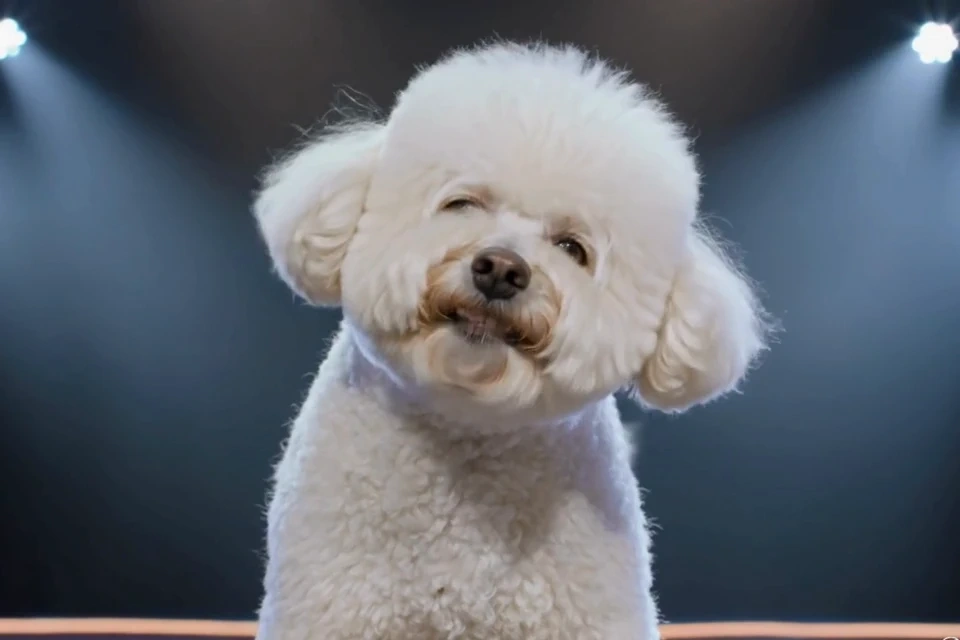
Las ilustraciones siguientes proceden de la página de la función de MusicGo y muestran posibles enfoques creativos.
Haz que una foto cante una canción de cumpleaños
Combina un retrato autorizado con una grabación de una canción de cumpleaños que tengas permiso para usar. Selecciona un fragmento que incluya la felicitación que quieras que escuche el destinatario.
Si quieres el mensaje con tu propia voz, proporciona una grabación tuya cantándolo. MusicGo conserva el audio seleccionado como banda sonora; no convierte la grabación de otro cantante en tu voz.
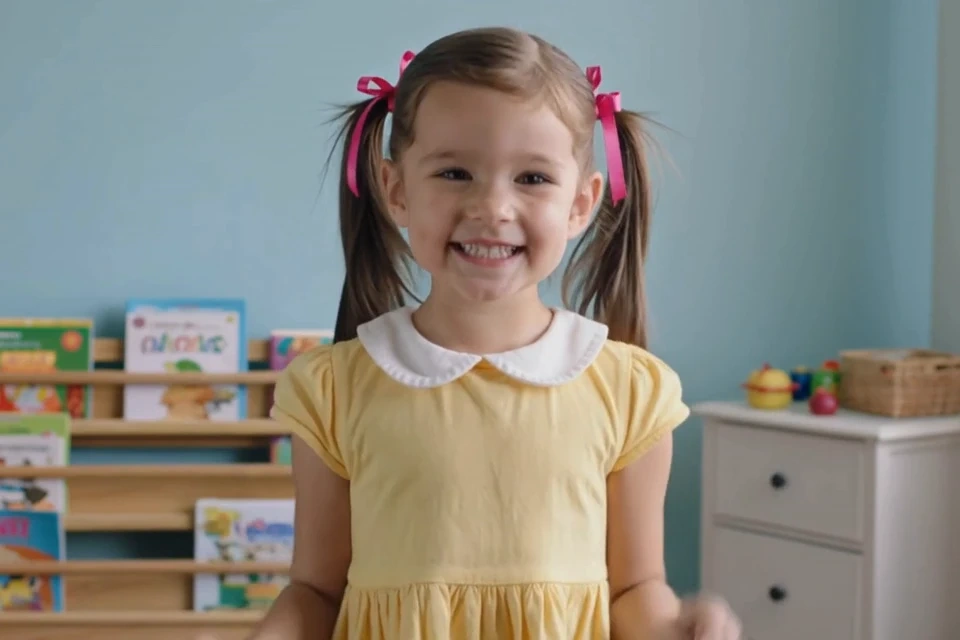
Ejemplo ilustrativo de cumpleaños y celebraciones de MusicGo.
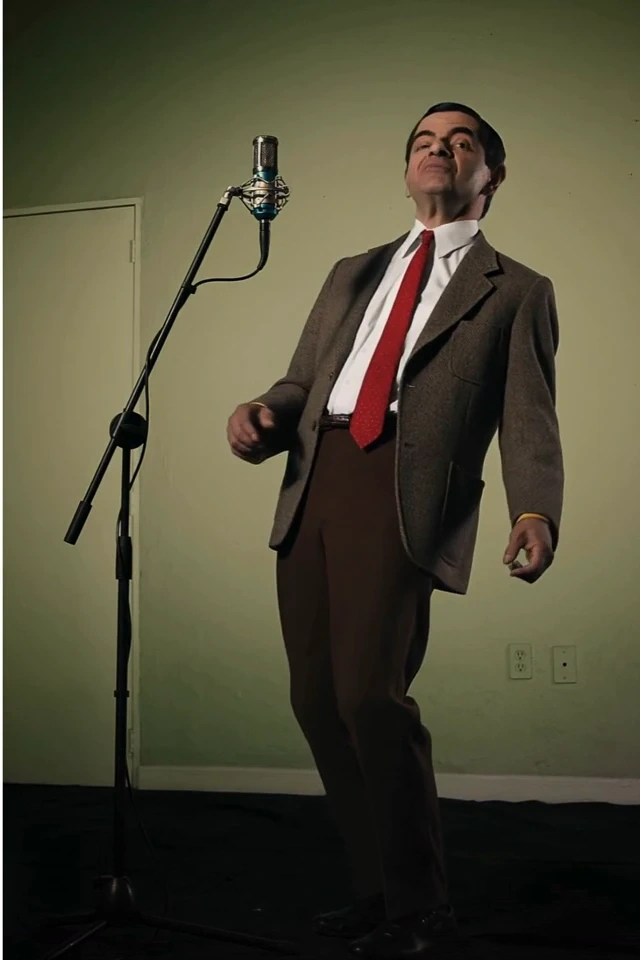
Dale una actuación musical a un personaje
Usa el retrato de un personaje y un breve fragmento musical para crear una actuación en torno a una identidad visual. Elige una imagen con rasgos faciales visibles y usa la descripción opcional de la escena para sugerir el entorno y el ambiente.
Para una canción original, puedes combinar un personaje con el estribillo y describir un escenario con iluminación suave o un estudio íntimo. Empieza con un clip corto para ver cómo funcionan juntos la imagen y el audio elegidos.
Ejemplo ilustrativo de actuación de un personaje de MusicGo.
Crea un clip del estribillo para tus redes
Elige un estribillo u otro fragmento que tenga sentido por sí solo. Escucha atentamente el inicio y el final para que el clip parezca bien pensado.
Usa el formato vertical 9:16 cuando quieras una composición vertical para publicaciones de vídeos cortos. Revisa el encuadre generado antes de publicar, especialmente si el rostro está cerca del borde de la imagen original.
Ejemplo ilustrativo de clip musical para redes sociales de MusicGo.
¿Cuántos créditos cuesta un vídeo de una foto cantando?
MusicGo calcula el coste a partir de la duración del audio seleccionado y la resolución del vídeo. Las tarifas publicadas son de 6 créditos por segundo en 480p y 12 créditos por segundo en 720p, con los segundos redondeados hacia arriba y un mínimo de 10 segundos.
| Duración seleccionada | 480p | 720p |
|---|---|---|
| 10 segundos | 60 créditos | 120 créditos |
| 30 segundos | 180 créditos | 360 créditos |
| 60 segundos | 360 créditos | 720 créditos |
Las estimaciones de créditos se calculan con las tarifas publicadas de MusicGo a fecha de 5 de noviembre de 2026. Las tarifas pueden cambiar. Comprueba el coste en créditos indicado antes de generar.
Si tu selección incluye una fracción de segundo, el redondeo puede afectar al total. Revisa el coste indicado en el botón de generación antes de enviar la solicitud.
Para un primer vídeo, un estribillo corto usa menos créditos que una canción completa y te permite comprobar juntos el retrato y el audio elegidos.
Qué comprobar si tu vídeo cantando no se ve bien
Si el resultado no coincide con tu idea, revisa los archivos originales y los ajustes antes de intentarlo de nuevo. Empieza por el problema que puedas ver u oír.
| Lo que observas | Qué comprobar después |
|---|---|
| Cuesta valorar el movimiento de la boca | Prueba con un retrato más nítido, de frente y con la boca despejada |
| La actuación no sigue las palabras como esperabas | Comprueba que la selección de audio contenga canto claro y no un fragmento instrumental largo |
| El clip empieza o termina de forma brusca | Ajusta los controles de la forma de onda y escucha ambos extremos |
| La voz es distinta de la que esperabas | Escucha la grabación original; el vídeo conserva ese audio |
| La composición no encaja con la publicación prevista | Revisa si 9:16 o 16:9 se adapta mejor al encuadre que necesitas |
| El entorno difiere de tu idea | Simplifica la descripción de la escena y céntrate en los detalles visuales más importantes |
Estos ajustes son puntos de partida y los resultados dependen de la imagen y el audio. Cambia una entrada cada vez cuando sea posible para valorar si ha ayudado.
Comprueba también tus expectativas sobre la banda sonora. MusicGo anima un retrato con el audio que has seleccionado. Para escucharte cantar, sube tu propia grabación cantando. Para usar otra canción, elige una grabación autorizada de esa canción antes de generar.
Haz que tu primera foto cante
Elige un retrato nítido y un fragmento corto de una canción con voces audibles. Escucha los extremos del audio, selecciona el encuadre y comprueba el coste en créditos antes de generar.
Haz que una foto cante con MusicGo para crear una felicitación musical, la actuación de un personaje o un recurso visual para tu propia canción.