Music Video gamit ang AI
Paano Mapakanta ang Isang Larawan gamit ang AI: Gabay sa Bawat Hakbang
Mga nilalaman
- Ano ang Kailangan Mo para Mapakanta ang Isang Larawan
- Paano Mapakanta ang Isang Larawan gamit ang AI sa MusicGo
- Pumili ng Larawan at Kantang Angkop sa Ideya Mo
- Ilang Credits ang Kailangan para sa Singing Photo Video?
- Ano ang Dapat Tingnan Kung May Mali sa Hitsura ng Iyong Singing Video
- Pakantahin ang Una Mong Larawan
Ang paboritong portrait ay puwedeng maging pagbati sa kaarawan, pagtatanghal ng isang karakter, o maikling video para sa pinakabago mong kanta. Para mapakanta ang isang larawan gamit ang AI, mag-upload ng malinaw na portrait at kanta sa singing photo generator, piliin ang bahaging gusto mo, at gumawa ng video ng mukhang nagtatanghal kasabay ng audio.
Sa MusicGo, puwede mong gamitin ang sarili mong portrait o pumili ng preset na karakter, i-trim ang audio, at gumawa ng MP4 na mada-download. Ang napili mong recording pa rin ang soundtrack, kaya magsimula sa boses at kantang gusto mong marinig.
Narito kung paano ihanda ang iyong mga file, gawin ang video, at suriin ang resulta.
Ano ang Kailangan Mo para Mapakanta ang Isang Larawan
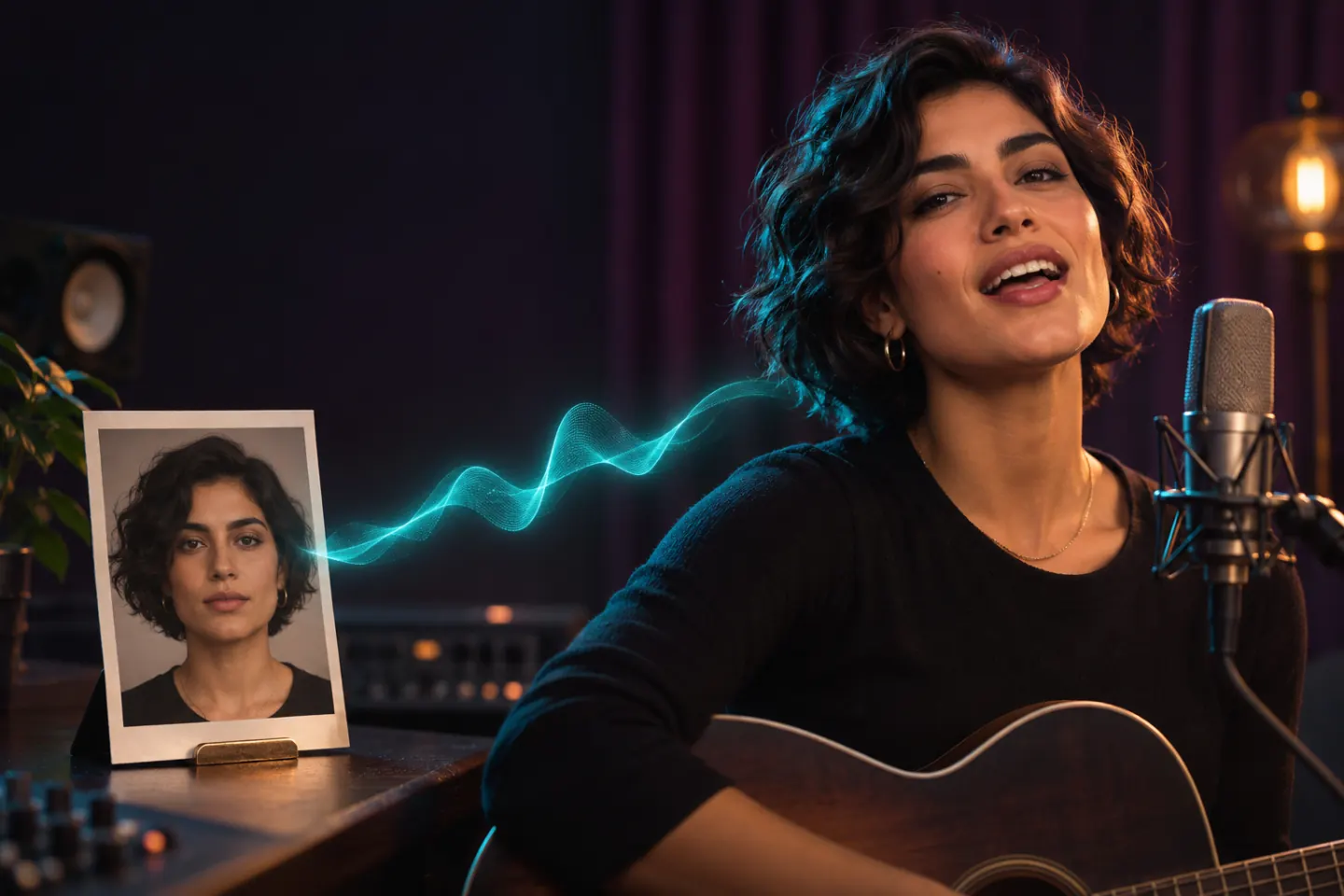
Kailangan mo ng dalawang pangunahing sangkap: malinaw na portrait at audio recording na may pag-awit. Ang larawan ang nagbibigay ng hitsura ng magtatanghal, habang ang recording ang nagbibigay ng boses, liriko, at musika.
Pumili ng malinaw na portrait na nakaharap sa kamera. Magsimula sa isang mukhang nakikita, pantay na ilaw, at bibig na walang nakaharang. Iwasan ang masikip na group picture o mukhang natatakpan ng kamay, mikropono, o ibang bagay.
Ihanda ang kantang gusto mong ipatanghal sa larawan. Ang recording na malinaw ang vocals ay nagbibigay ng mas malinaw na gabay sa animation. Kung gusto mong pakantahin ang larawan ng isang partikular na kanta, mag-upload ng recording na may mga vocal na iyon. Hindi nagbibigay ng inaawit na liriko ang instrumental track.
Sinusuportahan ng MusicGo ang mga sumusunod na input:
| Input | Mga sinusuportahang file at limitasyon |
|---|---|
| Portrait | JPEG, PNG, o WebP, hanggang 10 MB |
| Audio | MP3, WAV, M4A, o FLAC, hanggang 50 MB at 10 minuto |
| Napiling audio segment | Hindi bababa sa 10 segundo |
Gumamit ng mga larawan at musikang pag-aari mo o may pahintulot kang gamitin. Kung ibang tao ang nasa portrait, kunin ang pahintulot nila kung kinakailangan.
Paano Mapakanta ang Isang Larawan gamit ang AI sa MusicGo
Pinagsasama ng MusicGo AI Singing Photo Generator ang portrait at kanta mo sa isang workflow sa browser. Puwede kang pumili ng magtatanghal, mag-trim ng audio, maglarawan ng eksena, at pumili ng patayo o pahalang na video sa 480p o 720p.
Sa unang pagsubok, subukan ang maikling bahagi na malinaw ang pag-awit. Ang 10 hanggang 15 segundong koro ay madaling panimula bago gumamit ng credits para sa mas mahabang video.
1. I-upload ang iyong kanta at piliin ang bahagi
Piliin ang Mag-upload ng kanta para magdagdag ng audio file, o pumili ng track mula sa Mga kanta ko.
I-drag ang mga handle ng waveform para markahan ang simula at dulo ng bahaging gusto mo. Pakinggan ang napili bago magpatuloy. Isama ang buong pariralang gusto mong ipatanghal sa larawan, sa halip na magsimula sa gitna ng salita o putulin ang huling linya.
Maaari mo ring piliin ang buong kanta kung pasok ito sa sinusuportahang tagal. Ang napili mong audio segment lang ang pinoproseso.
2. Mag-upload ng portrait o pumili ng preset na karakter
Piliin ang Mag-upload ng portrait para gamitin ang sarili mong larawan, o pumili ng magtatanghal mula sa Mga preset na karakter.
Pumili ng larawang angkop sa layunin ng video. Puwedeng gamitin ang personal na portrait para sa pagbating may musika, habang ang natatanging karakter ay puwedeng magbigay ng biswal na pagkakakilanlan sa orihinal na kanta.
Ang larawan ang nagtatakda kung sino ang makikita sa video. Ang audio ang nagtatakda kung kaninong boses ang maririnig mo. Hindi awtomatikong gagamitin ng kanta ang boses mo kapag nag-upload ka ng larawan mo.
3. Itakda ang eksena, aspect ratio, at resolution
Magdagdag ng opsyonal na pangalan ng video para makilala mo ang resulta sa ibang pagkakataon.
Maaari ka ring maglagay ng paglalarawan ng eksena na hanggang 1,024 na character. Ituon ito sa tagpuan, ilaw, at damdamin ng pagtatanghal. Halimbawa:
Isang entablado sa studio na may banayad na ilaw, mainit na background, at relaks na damdamin ng pagtatanghal.
Ginagabayan ng paglalarawan ang pagbuo, pero maaaring mag-iba ang eksaktong resulta.
Piliin ang 9:16 para sa patayong komposisyon o 16:9 para sa mas malapad na frame. Pagkatapos, piliin ang 480p o 720p, depende sa resolution at halaga ng credits na gusto mo.
4. Tingnan ang tinatayang credits at buuin ang video
Mag-sign in at tingnan ang pagtataya sa button na Bumuo ng video. Nakadepende ang halaga sa napili mong tagal at resolution.
Kapag tama na ang mga setting at pagtataya, isumite ang pagbuo. Nag-iiba ang oras ng pagproseso ayon sa haba ng video, pila ng provider, at availability ng serbisyo.
5. I-preview at i-download ang video
Kapag handa na ang video, i-play ito nang nakabukas ang tunog. Tingnan ang bahagi ng kanta, galaw ng bibig, at pagkaka-frame bago i-download.
Mananatiling available ang mga na-save na video sa Mga gawa ko, kung saan puwede mong i-play o i-download ang MP4.
Pumili ng Larawan at Kantang Angkop sa Ideya Mo
Magsimula sa okasyon o layunin, saka sabay na piliin ang larawan at audio. Iba-ibang kombinasyon ang kailangan ng mensahe sa kaarawan, pagtatanghal ng karakter, at music teaser.
Ang mga ilustrasyon sa ibaba ay mula sa feature page ng MusicGo at nagpapakita ng mga posibleng malikhaing direksyon.
Pakantahin ang larawan ng kantang pangkaarawan
Ipares ang portrait na may pahintulot sa isang recording ng kantang pangkaarawan na may pahintulot kang gamitin. Piliin ang bahaging may pagbating gusto mong marinig ng tatanggap.
Kung gusto mo ang mensahe sa sarili mong boses, magbigay ng recording na ikaw ang kumakanta nito. Pinapanatili ng MusicGo ang napiling audio bilang soundtrack; hindi nito ginagawang boses mo ang recording ng ibang mang-aawit.
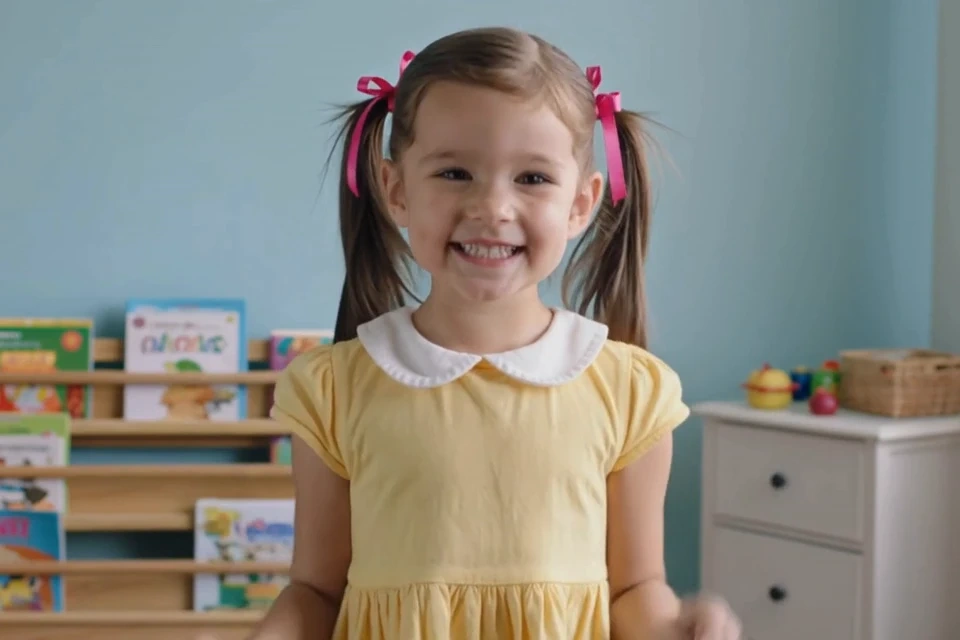
Ilustrasyon ng halimbawa ng paggamit para sa kaarawan at pagdiriwang mula sa MusicGo.
Bigyan ng musikal na pagtatanghal ang isang karakter
Gumamit ng portrait ng karakter at maikling sipi ng musika para gumawa ng pagtatanghal na nakasentro sa biswal na pagkakakilanlan. Pumili ng larawang nakikita ang mga bahagi ng mukha, saka gamitin ang opsyonal na paglalarawan ng eksena para magmungkahi ng tagpuan at damdamin.
Para sa orihinal na kanta, puwede mong ipares ang karakter sa koro at ilarawan ang entabladong may banayad na ilaw o studio na malapit ang dating. Magsimula sa maikling clip para makita kung paano nagsasama ang napili mong larawan at audio.
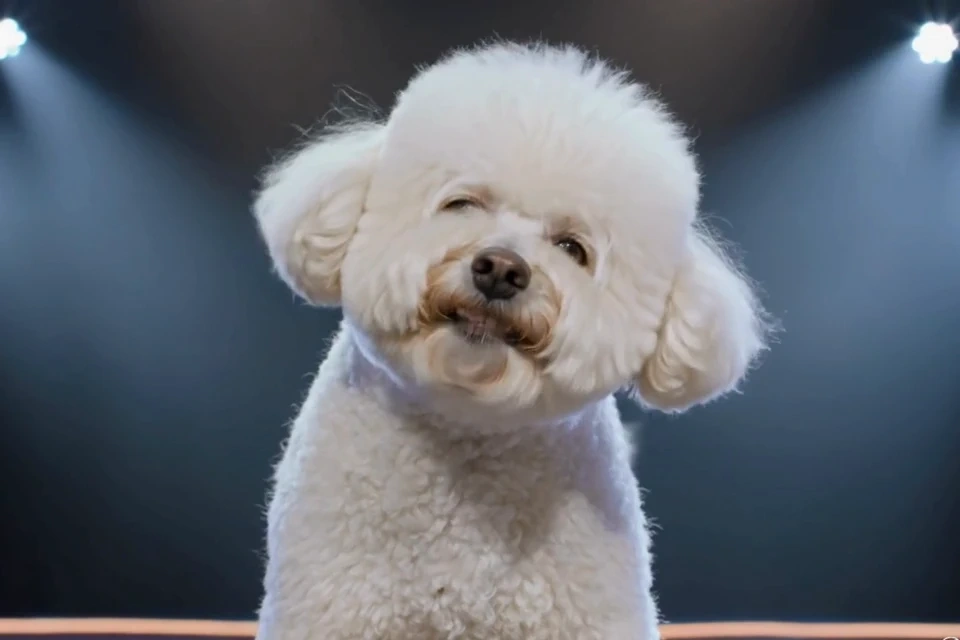
Ilustrasyon ng halimbawa ng pagtatanghal ng karakter mula sa MusicGo.
Gumawa ng clip ng koro para sa iyong feed
Pumili ng koro o ibang bahaging may saysay kahit mag-isa. Pakinggan nang mabuti ang simula at dulo para maramdamang pinag-isipan ang clip.
Gumamit ng patayong 9:16 kapag gusto mo ng portrait na komposisyon para sa mga feed ng maiikling video. Tingnan ang nabuong pagkaka-frame bago mag-publish, lalo na kung malapit sa gilid ng source image ang mukha.
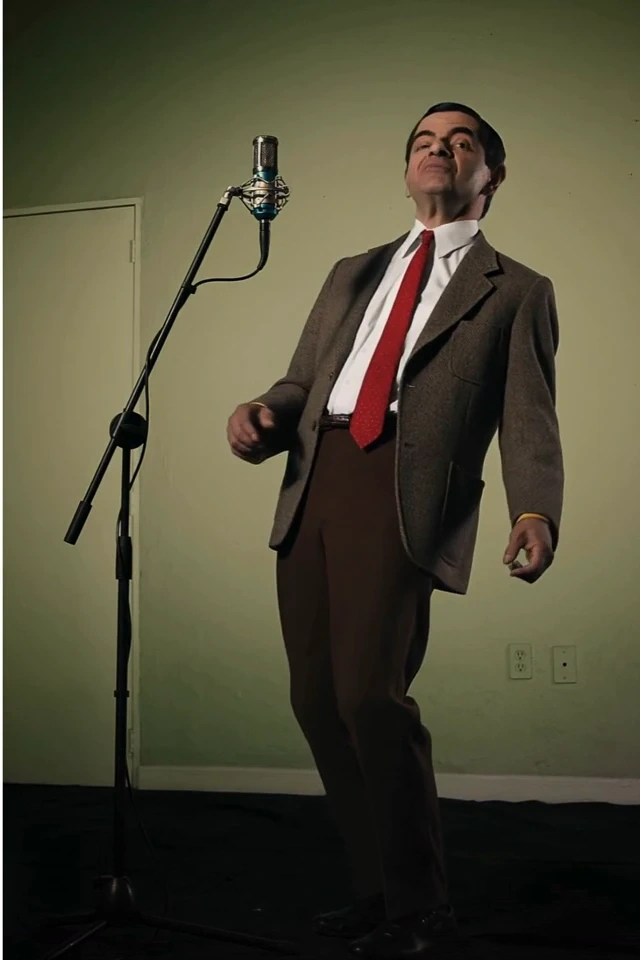
Ilustrasyon ng halimbawa ng paggamit ng music clip sa social media mula sa MusicGo.
Ilang Credits ang Kailangan para sa Singing Photo Video?
Kinakalkula ng MusicGo ang halaga mula sa napiling tagal ng audio at resolution ng video. Ang mga inilathalang rate ay 6 credits bawat segundo para sa 480p at 12 credits bawat segundo para sa 720p, na may pag-round up ng mga segundo at minimum na 10 segundo.
| Napiling tagal | 480p | 720p |
|---|---|---|
| 10 segundo | 60 credits | 120 credits |
| 30 segundo | 180 credits | 360 credits |
| 60 segundo | 360 credits | 720 credits |
Kinakalkula ang mga pagtataya ng credits gamit ang mga inilathalang rate ng MusicGo noong Nobyembre 5, 2026. Maaaring magbago ang mga rate. Tingnan ang ipinapakitang pagtataya ng credits bago bumuo.
Kung may bahagi ng segundo ang napili mo, maaaring makaapekto ang pag-round up sa kabuuan. Tingnan ang pagtataya sa button ng pagbuo bago isumite.
Para sa unang video, mas kaunting credits ang ginagamit ng maikling koro kaysa sa buong kanta at may pagkakataon kang suriin kung paano nagsasama ang napili mong portrait at audio.
Ano ang Dapat Tingnan Kung May Mali sa Hitsura ng Iyong Singing Video
Kung hindi tugma sa ideya mo ang resulta, tingnan ang mga source file at setting bago subukang muli. Magsimula sa problemang nakikita o naririnig mo.
| Napapansin mo | Susunod na dapat tingnan |
|---|---|
| Mahirap suriin ang galaw ng bibig | Subukan ang mas malinaw na portrait na nakaharap sa kamera at walang nakaharang sa bibig |
| Hindi sumusunod sa mga salita ang pagtatanghal gaya ng inaasahan | Tiyaking may malinaw na pag-awit ang napiling audio sa halip na mahabang instrumental na bahagi |
| Biglang nagsisimula o nagtatapos ang clip | Ayusin ang mga handle ng waveform at pakinggan ang magkabilang hangganan |
| Iba ang boses sa inaasahan mo | Pakinggan ang source recording; pinapanatili ng video ang audio na iyon |
| Hindi angkop ang komposisyon sa balak mong post | Tingnan kung 9:16 o 16:9 ang mas angkop sa frame na kailangan mo |
| Iba ang tagpuan sa ideya mo | Pasimplehin ang paglalarawan ng eksena at ituon sa pinakamahahalagang biswal na detalye |
Mga panimulang hakbang ang mga pagsasaayos na ito, at nakadepende sa larawan at audio ang resulta. Baguhin ang isang input lang sa bawat pagkakataon kung maaari para masuri mo kung nakatulong ito.
Tingnan din ang inaasahan mo tungkol sa soundtrack. Binibigyang-buhay ng MusicGo ang portrait gamit ang napili mong audio. Para marinig ang sarili mong kumakanta, mag-upload ng sarili mong recording ng pag-awit. Para gumamit ng ibang kanta, pumili ng recording ng kantang iyon na may pahintulot bago bumuo.
Pakantahin ang Una Mong Larawan
Pumili ng isang malinaw na portrait at maikling bahagi ng kanta na naririnig ang vocals. I-preview ang mga hangganan ng audio, piliin ang frame, at tingnan ang pagtataya ng credits bago bumuo.
Pakantahin ang isang larawan gamit ang MusicGo para gumawa ng pagbating may musika, pagtatanghal ng karakter, o biswal para sa sarili mong kanta.