I-edit ang Piano Roll
Gumuhit at ilipat ang mga nota, i-drag ang gilid para sa haba, at gamitin ang grid snap para pantay ang tiyempo.
Binubuksan ang MIDI…
MusicGo / MIDI Editor
Ang MIDI ay mga utos sa musika: anong nota, kailan at paano tutugtugin. Sa MusicGo, direkta mo itong mae-edit sa browser. Magbukas ng file o magsimula sa blangkong kanta at hubugin ito bawat nota.
Buksan ang MIDI Editor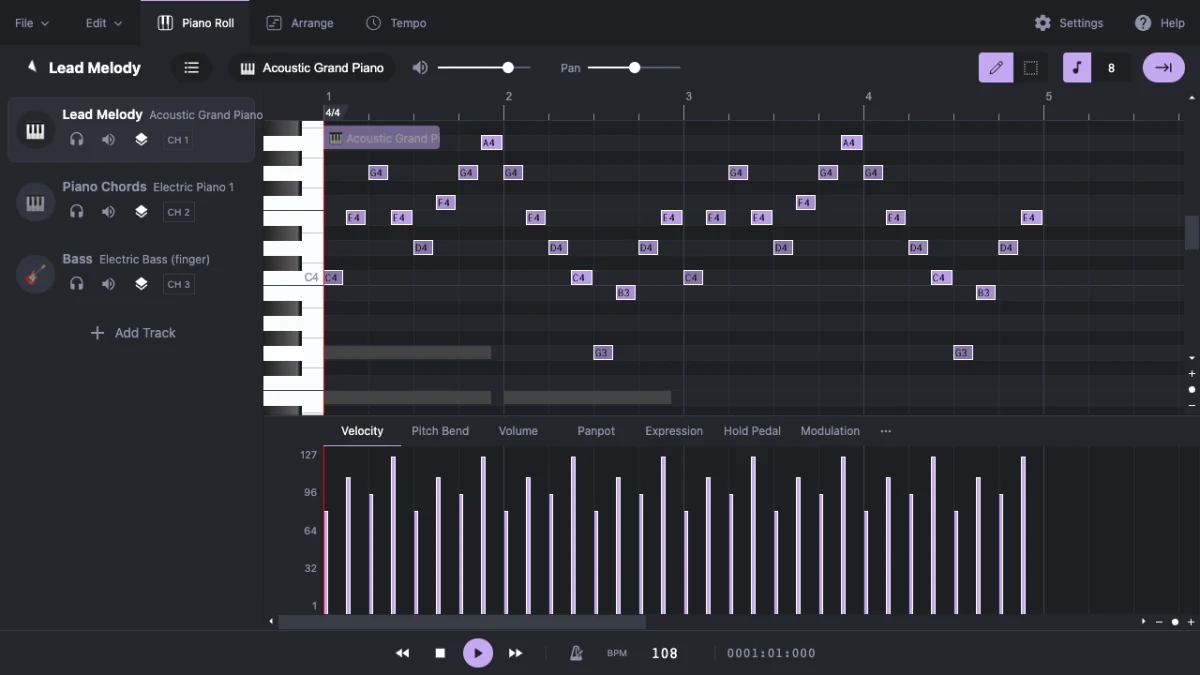
I-edit ang Piano Roll · Dagdagan ang Ekspresyon
Panatilihin ang himig at baguhin ang damdamin gamit ang piano roll at track controls, nang walang ini-install na sequencer.
Gumuhit at ilipat ang mga nota, i-drag ang gilid para sa haba, at gamitin ang grid snap para pantay ang tiyempo.
Ayusin ang velocity, pitch bend at MIDI controller events upang magkaroon ng diin ang mga parirala.
Ihiwalay ang himig, chords at bass. Palitan ang pangalan at instrumento at gamitin ang mute o solo para marinig ang bawat bahagi.
Baguhin ang tempo at time signature, gamitin ang metronome at ulitin ang bahagi. Mag-undo at redo habang sumusubok.
Sa File → Open, pumili ng .mid o .midi file hanggang 5 MB. Piliin ang New para sa blangkong kanta.
Pumili ng track, magdagdag o maglipat ng nota, ayusin ang haba at velocity, saka i-play para suriin.
I-save ang MIDI para ipagpatuloy sa DAW o mag-export ng WAV at MP3. Mag-download ng kopya ng gustong panatilihin.
Bumuo ng Maraming Track
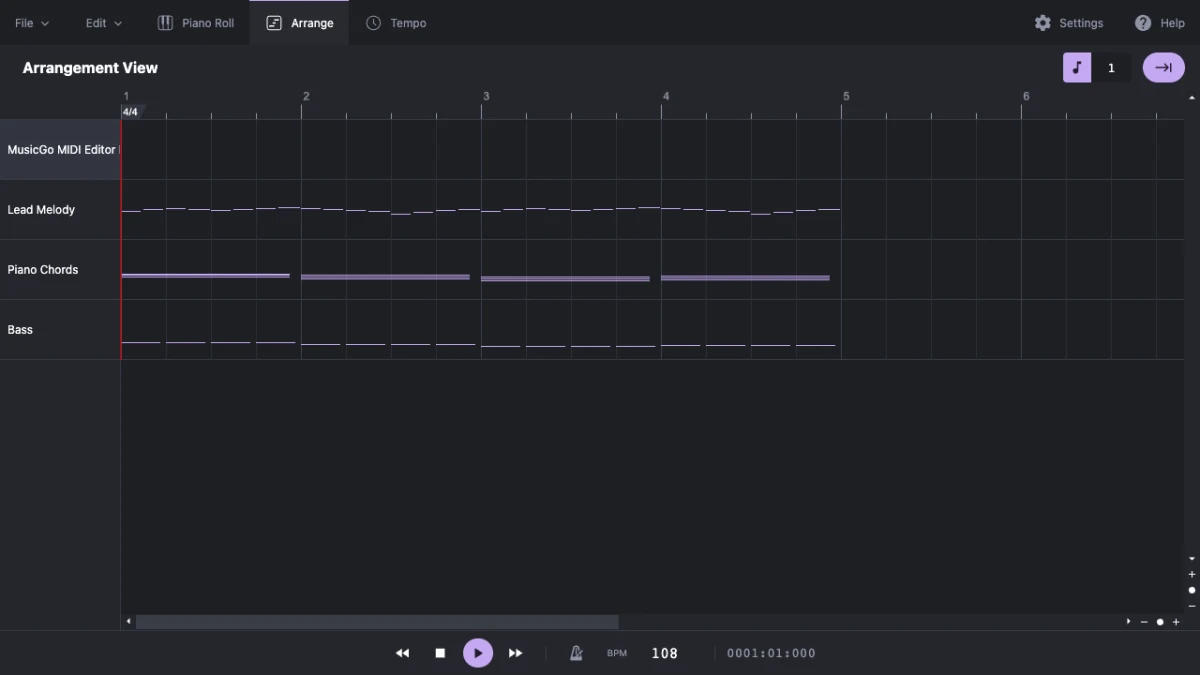
Subukan ang hook, ibang bass line o instrumento bago ipagpatuloy sa karaniwang music software mo.
Tingnan ang mga nota, pakinggan ang bawat track at bagalan ang tempo para maunawaan ang pagsasama ng mga bahagi.
Alisin ang sobrang nota at itama ang pitch at dulo ng mga nota sa MIDI mula sa recording.
Gamitin ang MusicGo Audio to MIDI para matukoy ang mga nota ng napiling bahagi, saka piliin ang Edit MIDI para buksan dito. Nananatili sa browser ang paglilipat.
Hiwalay na tool ang transcription. Mas malinaw ang resulta sa malinaw at nakahiwalay na instrumento o himig. Suriin ang mga nota bago mag-export.
Audio patungong MIDI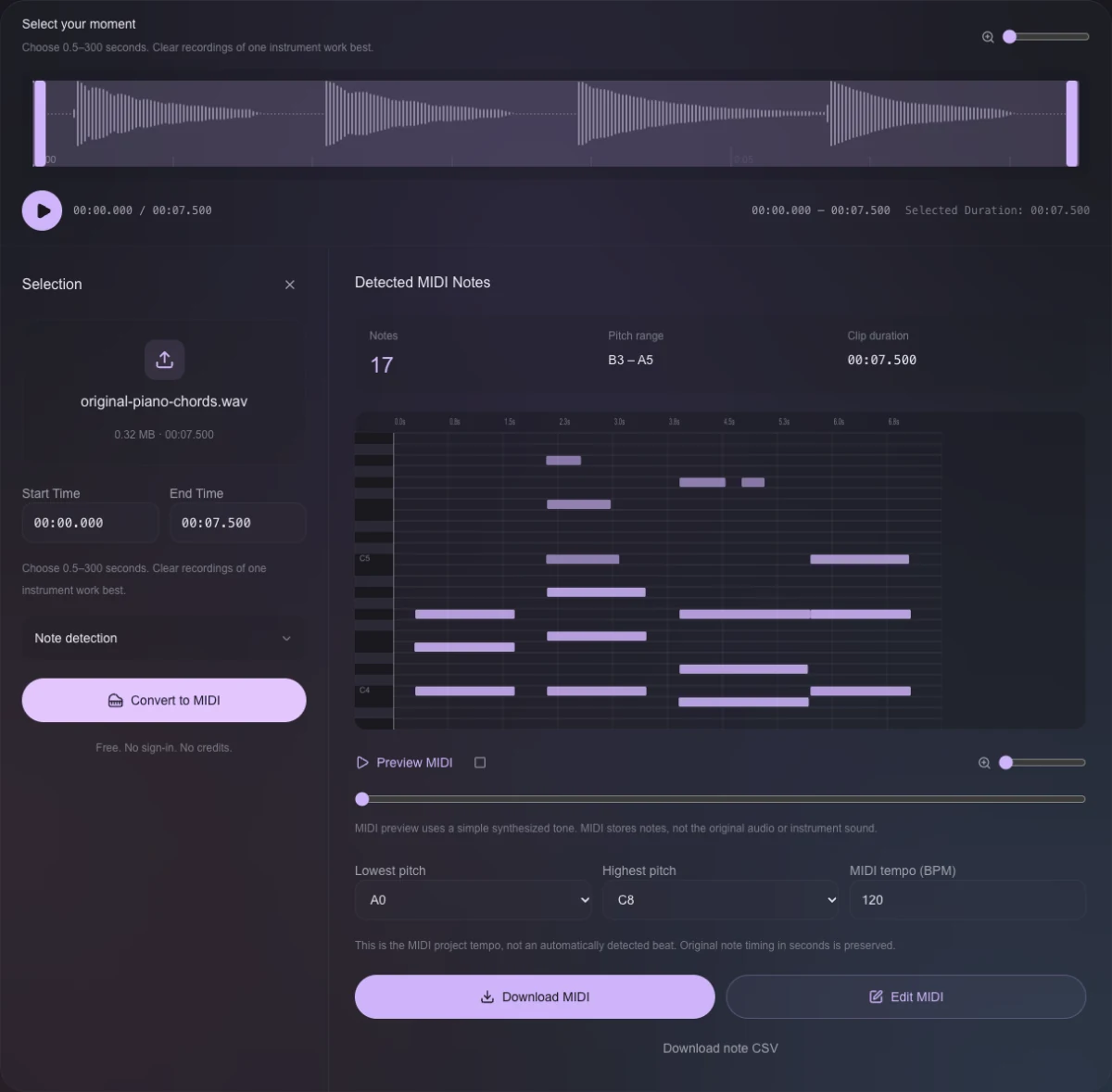
Audio patungong MIDI → I-edit ang MIDI
Pinananatili ng MIDI ang nae-edit na mga nota at event. Gumagawa naman ng audio ang WAV at MP3 gamit ang napiling tunog sa editor.
Libre, walang pag-login o credits. Sa device ginagawa ang import, edit at export. Hindi backup ang browser storage: i-download ang MIDI bago mag-clear ng data o lumipat ng device.
Mga format, lokal na pagproseso at online na workspace.
Oo. Magbukas, mag-edit at mag-export ng MIDI nang walang account, subscription o credits.
Standard .mid at .midi hanggang 5 MB. Audio ang MP3 at WAV; gamitin muna ang Audio to MIDI para matukoy ang mga nota.
Oo. Pumili ng instrumento, i-edit ang mga nota sa piano roll at gamitin ang mute at solo para marinig ang bawat bahagi.
Oo, sa File menu. I-save ang MIDI para mapanatili ang mga nae-edit na event. Gamit ng audio ang tunog ng editor kaya maaaring iba sa parehong MIDI sa DAW.
Hindi. Lokal na pinoproseso ang MIDI. Dina-download ang editor at tunog, ngunit hindi ina-upload ang file para mag-edit o mag-export.
Hindi. Para ito sa pagsulat at pag-aayos ng nota at event. Para sa AI music, gamitin ang MusicGo AI Music Creator; para sa pagtukoy ng nota, Audio to MIDI.
Nabubuksan sa modernong mobile browser, pero mas madali ang detalyadong pag-edit sa computer o malaking tablet. I-download ang MIDI bago matapos.
Ilang nota, ibang ritmo, bagong direksyon. Buksan ang MIDI at gawin itong sarili mo, libre sa browser.
Buksan ang MIDI Editor