Clip musical IA
Comment faire chanter une photo avec l’IA : guide étape par étape
Sommaire
- Ce qu’il vous faut pour faire chanter une photo
- Comment faire chanter une photo avec l’IA dans MusicGo
- Choisissez une photo et une chanson adaptées à votre idée
- Combien de crédits coûte une vidéo de photo chantante ?
- Que vérifier si votre vidéo chantée semble incorrecte
- Faites chanter votre première photo
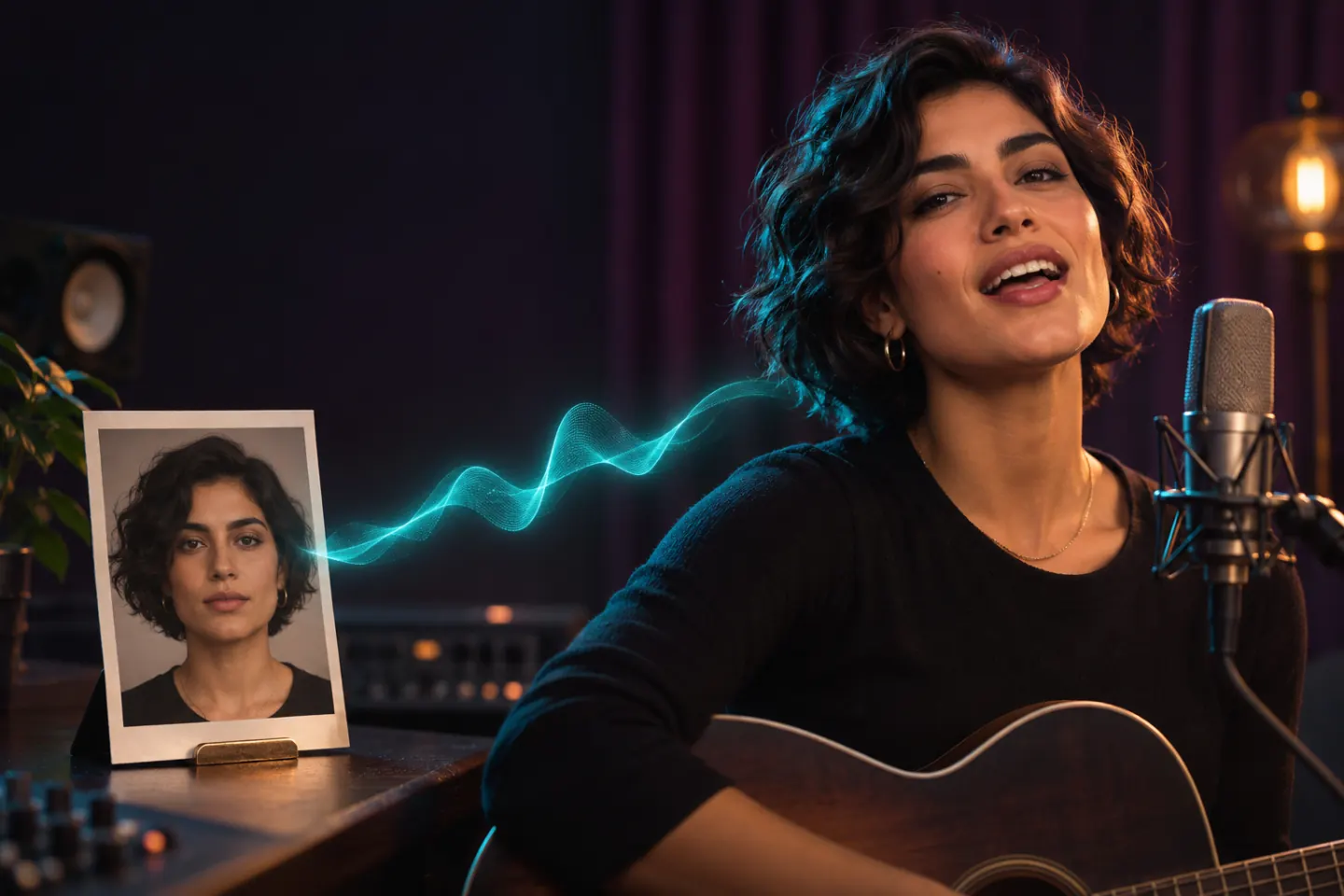
Un portrait que vous aimez peut devenir un message d’anniversaire, la prestation d’un personnage ou une courte vidéo pour votre dernière chanson. Pour faire chanter une photo avec l’IA, importez un portrait net et une chanson dans un générateur de photos chantantes, sélectionnez le passage souhaité et générez une vidéo du visage interprétant l’audio.
MusicGo vous permet d’utiliser votre propre portrait ou de choisir un personnage prédéfini, de découper votre audio et de créer un MP4 téléchargeable. L’enregistrement sélectionné reste la bande-son : commencez donc par la voix et la chanson que vous voulez entendre.
Voici comment préparer vos fichiers, créer la vidéo et vérifier le résultat.
Ce qu’il vous faut pour faire chanter une photo
Deux éléments principaux sont nécessaires : un portrait net et un enregistrement audio contenant du chant. La photo fournit l’apparence de l’interprète, tandis que l’enregistrement fournit la voix, les paroles et la musique.
Choisissez un portrait net et de face. Commencez avec un seul visage visible, un éclairage uniforme et une bouche dégagée. Évitez les photos de groupe chargées ou les visages cachés derrière une main, un microphone ou un autre objet.
Préparez la chanson que vous souhaitez faire interpréter à la photo. Un enregistrement aux voix claires donne à l’animation une référence plus précise. Pour faire chanter une chanson particulière à une photo, importez un enregistrement contenant ces voix. Une piste instrumentale ne fournit pas de paroles chantées.
MusicGo prend en charge les entrées suivantes :
| Entrée | Fichiers et limites pris en charge |
|---|---|
| Portrait | JPEG, PNG ou WebP, jusqu’à 10 Mo |
| Audio | MP3, WAV, M4A ou FLAC, jusqu’à 50 Mo et 10 minutes |
| Extrait audio sélectionné | Au moins 10 secondes |
Utilisez des photos et de la musique qui vous appartiennent ou que vous avez l’autorisation d’utiliser. Si le portrait représente une autre personne, obtenez son autorisation lorsque cela est nécessaire.
Comment faire chanter une photo avec l’IA dans MusicGo
Le générateur de photos chantantes par IA de MusicGo réunit votre portrait et votre chanson dans un processus accessible depuis le navigateur. Vous pouvez choisir votre interprète, découper l’audio, décrire une scène et sélectionner une vidéo verticale ou horizontale en 480p ou 720p.
Pour un premier essai, choisissez un court passage avec un chant clair. Un refrain de 10 à 15 secondes constitue un point de départ facile à évaluer avant de consacrer des crédits à une vidéo plus longue.
1. Importez votre chanson et sélectionnez le passage
Choisissez Importer une chanson pour ajouter un fichier audio ou sélectionnez une piste dans Mes chansons.
Faites glisser les poignées de la forme d’onde pour marquer le début et la fin du passage souhaité. Écoutez la sélection avant de continuer. Incluez la phrase complète que vous voulez faire interpréter à la photo, plutôt que de commencer au milieu d’un mot ou de couper la dernière ligne.
Vous pouvez aussi sélectionner la chanson entière si elle respecte la durée prise en charge. Seul l’extrait audio sélectionné est traité.
2. Importez un portrait ou choisissez un personnage prédéfini
Sélectionnez Importer un portrait pour utiliser votre propre image ou choisissez un interprète dans Personnages prédéfinis.
Choisissez une image adaptée à l’objectif de la vidéo. Un portrait personnel peut convenir à un message musical, tandis qu’un personnage distinctif peut donner une identité visuelle à une chanson originale.
L’image détermine qui apparaît dans la vidéo. L’audio détermine la voix que vous entendez. Importer votre photo ne fait pas automatiquement utiliser votre voix à la chanson.
3. Réglez la scène, le format et la résolution
Ajoutez un nom de vidéo facultatif pour pouvoir identifier le résultat plus tard.
Vous pouvez aussi saisir une description de scène de 1 024 caractères maximum. Concentrez-vous sur le décor, l’éclairage et l’ambiance de la prestation. Par exemple :
Une scène de studio doucement éclairée, avec un fond chaleureux et une ambiance de prestation détendue.
La description guide la génération, mais le résultat exact peut varier.
Choisissez 9:16 pour une composition verticale ou 16:9 pour un cadre plus large. Sélectionnez ensuite 480p ou 720p, selon la résolution et le coût en crédits souhaités.
4. Vérifiez le coût en crédits et lancez la génération
Connectez-vous et vérifiez le coût indiqué sur le bouton Générer la vidéo. Le coût dépend de la durée et de la résolution sélectionnées.
Lorsque les réglages et le coût sont corrects, lancez la génération. Le temps de traitement varie selon la longueur de la vidéo, la file d’attente du fournisseur et la disponibilité du service.
5. Regardez l’aperçu et téléchargez la vidéo
Lorsque la vidéo est prête, lancez-la avec le son activé. Vérifiez le passage de la chanson, les mouvements de bouche et le cadrage avant de la télécharger.
Les vidéos enregistrées restent disponibles dans Mes créations, où vous pouvez lire ou télécharger le MP4.
Choisissez une photo et une chanson adaptées à votre idée
Partez de l’occasion ou de l’objectif, puis choisissez ensemble votre photo et votre audio. Un message d’anniversaire, la prestation d’un personnage et un teaser musical demandent chacun une combinaison différente.
Les illustrations ci-dessous proviennent de la page de présentation de la fonctionnalité MusicGo et montrent des pistes créatives possibles.
Faites chanter une chanson d’anniversaire à une photo
Associez un portrait autorisé à un enregistrement de chanson d’anniversaire que vous avez le droit d’utiliser. Sélectionnez un passage contenant le message que vous voulez faire entendre au destinataire.
Si vous souhaitez un message avec votre propre voix, fournissez un enregistrement de vous en train de le chanter. MusicGo conserve l’audio sélectionné comme bande-son ; il ne transforme pas l’enregistrement d’un autre chanteur en votre voix.
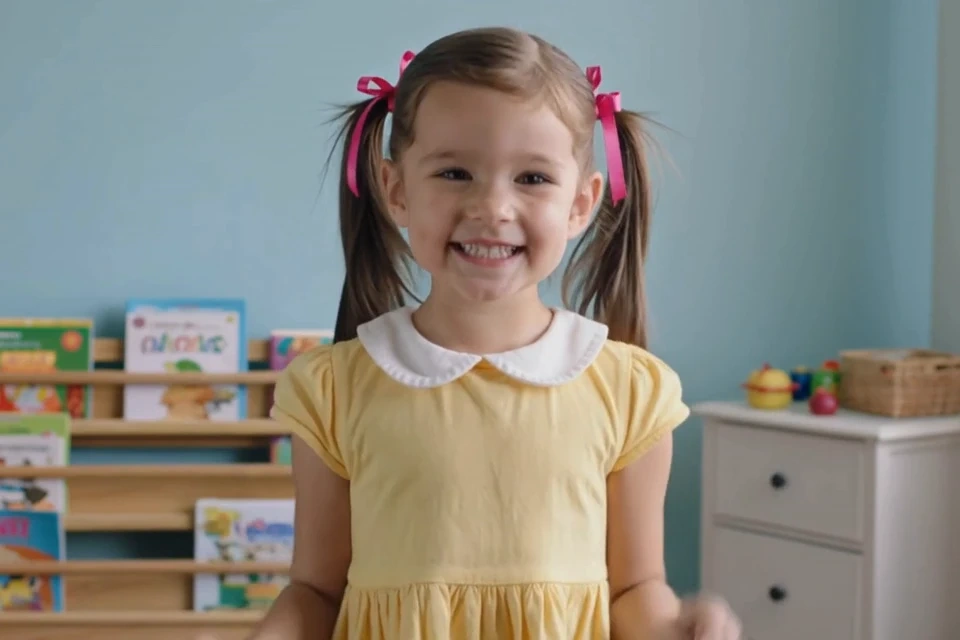
Exemple illustratif d’utilisation pour les anniversaires et les célébrations de MusicGo.
Offrez une prestation musicale à un personnage
Utilisez un portrait de personnage et un court extrait musical pour créer une prestation autour d’une identité visuelle. Choisissez une image aux traits du visage visibles, puis utilisez la description de scène facultative pour suggérer le décor et l’ambiance.
Pour une chanson originale, vous pourriez associer un personnage au refrain et décrire une scène doucement éclairée ou un studio intimiste. Commencez par un court clip pour voir comment votre image et votre audio fonctionnent ensemble.
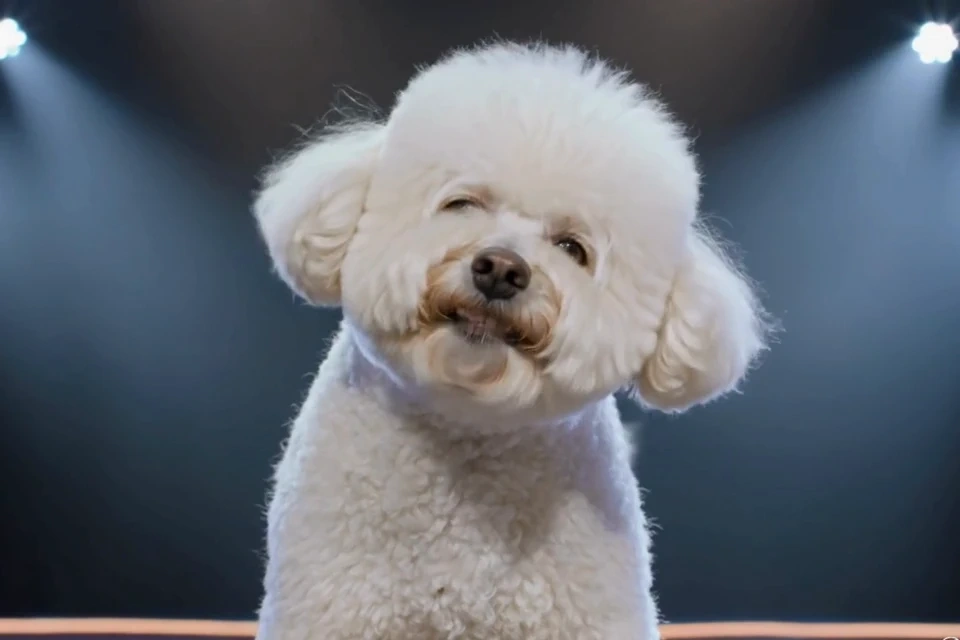
Exemple illustratif de prestation de personnage de MusicGo.
Créez un clip du refrain pour votre fil d’actualité
Choisissez un refrain ou un autre passage qui se suffit à lui-même. Écoutez attentivement le début et la fin pour que le clip paraisse délibérément construit.
Utilisez le format vertical 9:16 si vous souhaitez une composition en portrait pour les fils de vidéos courtes. Vérifiez le cadrage généré avant de publier, surtout si le visage est proche du bord de l’image source.
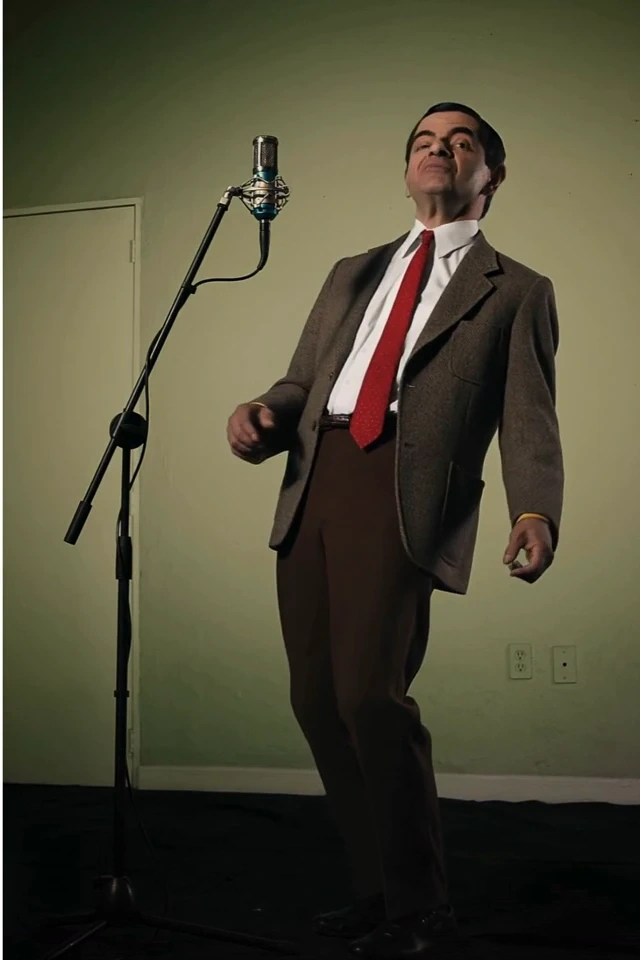
Exemple illustratif de clip musical pour les réseaux sociaux de MusicGo.
Combien de crédits coûte une vidéo de photo chantante ?
MusicGo calcule le coût à partir de la durée audio sélectionnée et de la résolution vidéo. Les tarifs publiés sont de 6 crédits par seconde en 480p et de 12 crédits par seconde en 720p, avec un arrondi des secondes à l’entier supérieur et un minimum de 10 secondes.
| Durée sélectionnée | 480p | 720p |
|---|---|---|
| 10 secondes | 60 crédits | 120 crédits |
| 30 secondes | 180 crédits | 360 crédits |
| 60 secondes | 360 crédits | 720 crédits |
Les estimations de crédits sont calculées selon les tarifs publiés de MusicGo au 5 novembre 2026. Les tarifs peuvent changer. Vérifiez le coût en crédits affiché avant de lancer la génération.
Si votre sélection comprend une fraction de seconde, l’arrondi peut modifier le total. Vérifiez le coût indiqué sur le bouton de génération avant de valider.
Pour une première vidéo, un court refrain utilise moins de crédits qu’une chanson entière et vous permet d’évaluer ensemble le portrait et l’audio choisis.
Que vérifier si votre vidéo chantée semble incorrecte
Si le résultat ne correspond pas à votre idée, vérifiez les fichiers source et les réglages avant de réessayer. Commencez par le problème que vous voyez ou entendez.
| Ce que vous remarquez | Ce qu’il faut vérifier ensuite |
|---|---|
| Les mouvements de bouche sont difficiles à juger | Essayez un portrait plus net, de face, avec une bouche dégagée |
| La prestation ne suit pas les paroles comme prévu | Vérifiez que la sélection audio contient un chant clair plutôt qu’un long passage instrumental |
| Le clip commence ou se termine brutalement | Ajustez les poignées de la forme d’onde et écoutez les deux limites |
| La voix est différente de celle attendue | Écoutez l’enregistrement source ; la vidéo conserve cet audio |
| La composition ne convient pas à la publication prévue | Vérifiez si le format 9:16 ou 16:9 correspond mieux au cadre souhaité |
| Le décor diffère de votre idée | Simplifiez la description de scène et concentrez-vous sur les détails visuels les plus importants |
Ces ajustements sont des points de départ, et les résultats dépendent de l’image et de l’audio. Si possible, ne changez qu’une entrée à la fois pour pouvoir juger si cela a aidé.
Vérifiez aussi vos attentes concernant la bande-son. MusicGo anime un portrait avec l’audio sélectionné. Pour vous entendre chanter, importez votre propre enregistrement de chant. Pour utiliser une autre chanson, choisissez un enregistrement autorisé de cette chanson avant de lancer la génération.
Faites chanter votre première photo
Choisissez un portrait net et un court passage de chanson avec des voix audibles. Écoutez les limites de l’audio, sélectionnez votre cadre et vérifiez le coût en crédits avant de lancer la génération.
Faites chanter une photo avec MusicGo pour créer un message musical, une prestation de personnage ou un visuel pour votre propre chanson.