Video Musik AI
Cara Membuat Foto Bernyanyi dengan AI: Panduan Langkah demi Langkah
Daftar isi
Potret favorit dapat menjadi ucapan ulang tahun, penampilan karakter, atau video pendek untuk lagu terbaru Anda. Untuk membuat foto bernyanyi dengan AI, unggah potret yang jelas dan sebuah lagu ke generator foto bernyanyi, pilih bagian yang Anda inginkan, lalu buat video wajah tersebut tampil mengikuti audio.
MusicGo memungkinkan Anda menggunakan potret sendiri atau memilih karakter prasetel, memangkas audio, dan membuat MP4 yang dapat diunduh. Rekaman yang Anda pilih tetap menjadi soundtrack, jadi mulailah dengan suara dan lagu yang ingin Anda dengar.
Berikut cara menyiapkan file, membuat video, dan memeriksa hasilnya.
Yang Anda Perlukan untuk Membuat Foto Bernyanyi
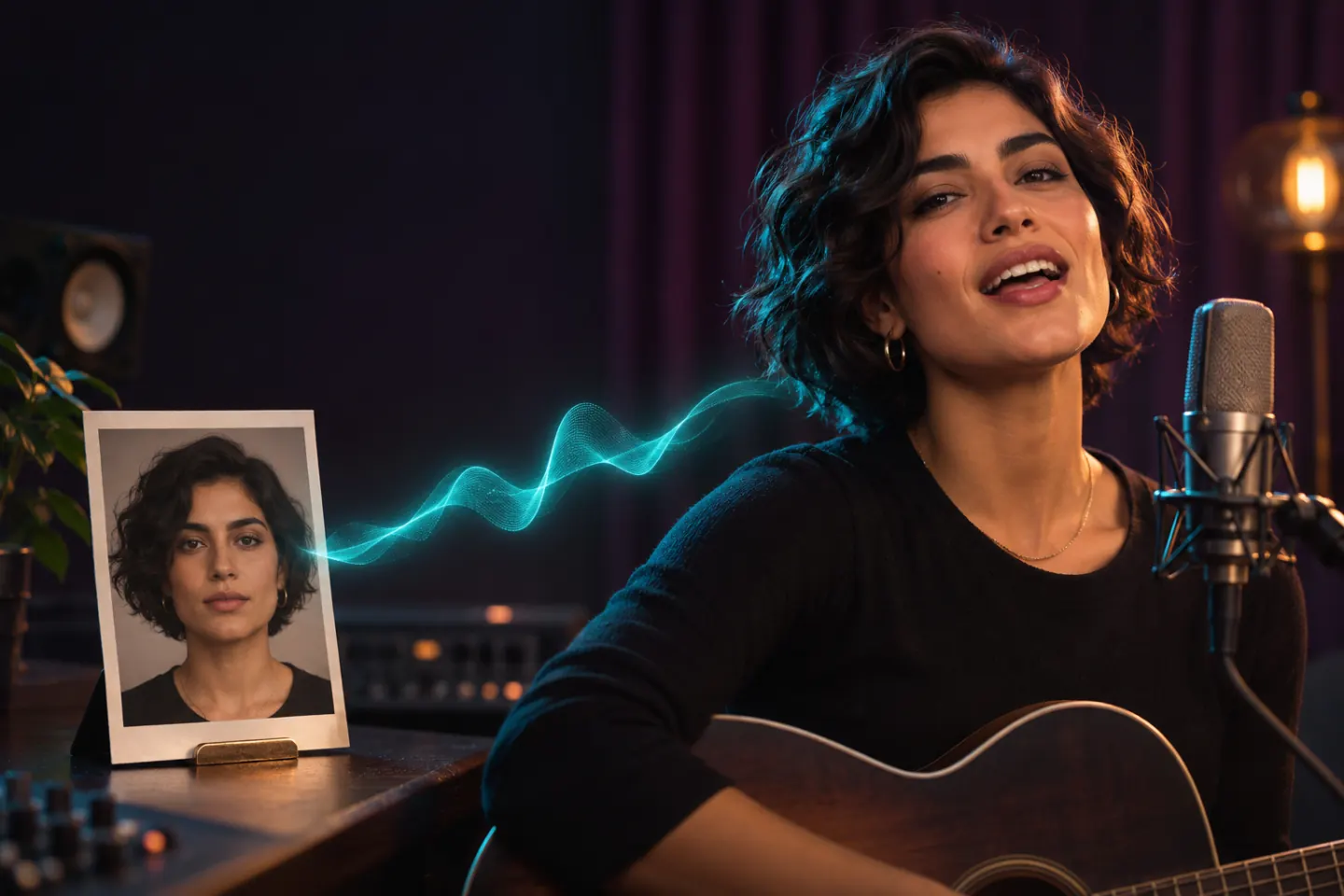
Anda memerlukan dua bahan utama: potret yang jelas dan rekaman audio berisi nyanyian. Foto memberikan penampilan penyanyi, sedangkan rekaman memberikan suara, lirik, dan musik.
Pilih potret yang jelas dan menghadap ke depan. Mulailah dengan satu wajah yang terlihat, pencahayaan merata, dan mulut yang tidak terhalang. Hindari foto kelompok yang ramai atau wajah yang tertutup tangan, mikrofon, atau benda lain.
Siapkan lagu yang ingin Anda bawakan melalui foto. Rekaman dengan vokal yang jelas memberikan acuan yang lebih jelas untuk animasi. Jika ingin membuat foto menyanyikan lagu tertentu, unggah rekaman yang memuat vokal tersebut. Trek instrumental tidak menyediakan lirik yang dinyanyikan.
MusicGo mendukung masukan berikut:
| Masukan | File dan batas yang didukung |
|---|---|
| Potret | JPEG, PNG, atau WebP, hingga 10 MB |
| Audio | MP3, WAV, M4A, atau FLAC, hingga 50 MB dan 10 menit |
| Segmen audio yang dipilih | Minimal 10 detik |
Gunakan foto dan musik milik Anda atau yang Anda memiliki izin untuk menggunakannya. Jika potret menampilkan orang lain, dapatkan izin mereka jika diwajibkan.
Cara Membuat Foto Bernyanyi dengan AI di MusicGo
Generator Foto Bernyanyi AI MusicGo menyatukan potret dan lagu Anda melalui alur kerja di browser. Anda dapat memilih penyanyi, memangkas audio, mendeskripsikan adegan, serta memilih video vertikal atau horizontal dalam 480p atau 720p.
Untuk percobaan pertama, coba bagian pendek dengan nyanyian yang jelas. Refrain berdurasi 10 hingga 15 detik memberi Anda titik awal yang mudah ditangani sebelum menghabiskan kredit untuk video yang lebih panjang.
1. Unggah lagu dan pilih bagiannya
Pilih Unggah lagu untuk menambahkan file audio, atau pilih trek dari Lagu saya.
Seret pegangan gelombang audio untuk menandai awal dan akhir bagian yang diinginkan. Dengarkan pilihan tersebut sebelum melanjutkan. Sertakan frasa lengkap yang ingin Anda bawakan melalui foto, alih-alih memulai di tengah kata atau memotong baris terakhir.
Anda juga dapat memilih seluruh lagu jika sesuai dengan durasi yang didukung. Hanya segmen audio yang Anda pilih yang diproses.
2. Unggah potret atau pilih karakter prasetel
Pilih Unggah potret untuk menggunakan gambar sendiri, atau pilih penyanyi dari Karakter prasetel.
Pilih gambar yang sesuai dengan tujuan video. Potret pribadi cocok untuk ucapan musikal, sementara karakter yang khas dapat memberi identitas visual pada lagu orisinal.
Gambar menentukan siapa yang muncul di video. Audio menentukan suara siapa yang Anda dengar. Mengunggah foto Anda tidak otomatis membuat lagu menggunakan suara Anda.
3. Atur adegan, rasio aspek, dan resolusi
Tambahkan nama video opsional agar Anda dapat mengenali hasilnya nanti.
Anda juga dapat memasukkan deskripsi adegan hingga 1.024 karakter. Fokuskan pada latar, pencahayaan, dan suasana penampilan. Misalnya:
Panggung studio dengan pencahayaan lembut, latar yang hangat, dan suasana penampilan yang santai.
Deskripsi memandu pembuatan, tetapi hasil persisnya dapat bervariasi.
Pilih 9:16 untuk komposisi vertikal atau 16:9 untuk bingkai yang lebih lebar. Lalu pilih 480p atau 720p, sesuai resolusi dan biaya kredit yang Anda inginkan.
4. Periksa perkiraan kredit dan buat video
Masuk dan tinjau perkiraan pada tombol Buat video. Biayanya bergantung pada durasi dan resolusi yang Anda pilih.
Jika pengaturan dan perkiraan sudah benar, kirim permintaan pembuatan. Waktu pemrosesan bervariasi menurut panjang video, antrean penyedia, dan ketersediaan layanan.
5. Pratinjau dan unduh video
Saat video siap, putar dengan suara aktif. Periksa segmen lagu, gerakan mulut, dan pembingkaian sebelum mengunduh.
Video yang tersimpan tetap tersedia di Karya saya, tempat Anda dapat memutar atau mengunduh MP4.
Pilih Foto dan Lagu yang Sesuai dengan Ide Anda
Mulai dari acara atau tujuan, lalu pilih foto dan audio secara bersamaan. Pesan ulang tahun, penampilan karakter, dan cuplikan musik masing-masing memerlukan kombinasi yang berbeda.
Ilustrasi di bawah berasal dari halaman fitur MusicGo dan menunjukkan kemungkinan arah kreatif.
Buat foto menyanyikan lagu ulang tahun
Padukan potret yang telah mendapat izin dengan rekaman lagu ulang tahun yang Anda memiliki izin untuk menggunakannya. Pilih bagian yang memuat ucapan yang ingin Anda sampaikan kepada penerima.
Jika ingin pesan tersebut menggunakan suara Anda sendiri, sediakan rekaman diri Anda menyanyikannya. MusicGo mempertahankan audio terpilih sebagai soundtrack; MusicGo tidak mengubah rekaman vokalis lain menjadi suara Anda.
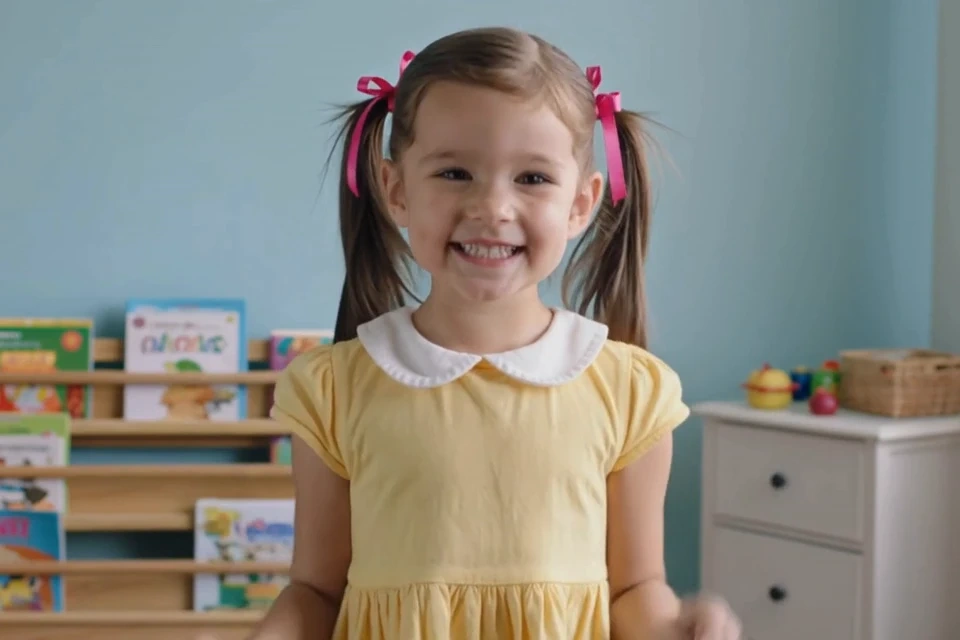
Ilustrasi contoh penggunaan untuk ulang tahun dan perayaan dari MusicGo.
Beri karakter sebuah penampilan musikal
Gunakan potret karakter dan cuplikan musik pendek untuk membuat penampilan yang berpusat pada identitas visual. Pilih gambar dengan fitur wajah yang terlihat, lalu gunakan deskripsi adegan opsional untuk menyarankan latar dan suasana.
Untuk lagu orisinal, Anda dapat memadukan karakter dengan refrain dan mendeskripsikan panggung bercahaya lembut atau studio yang terasa akrab. Mulailah dengan klip pendek untuk melihat bagaimana gambar dan audio pilihan Anda berpadu.
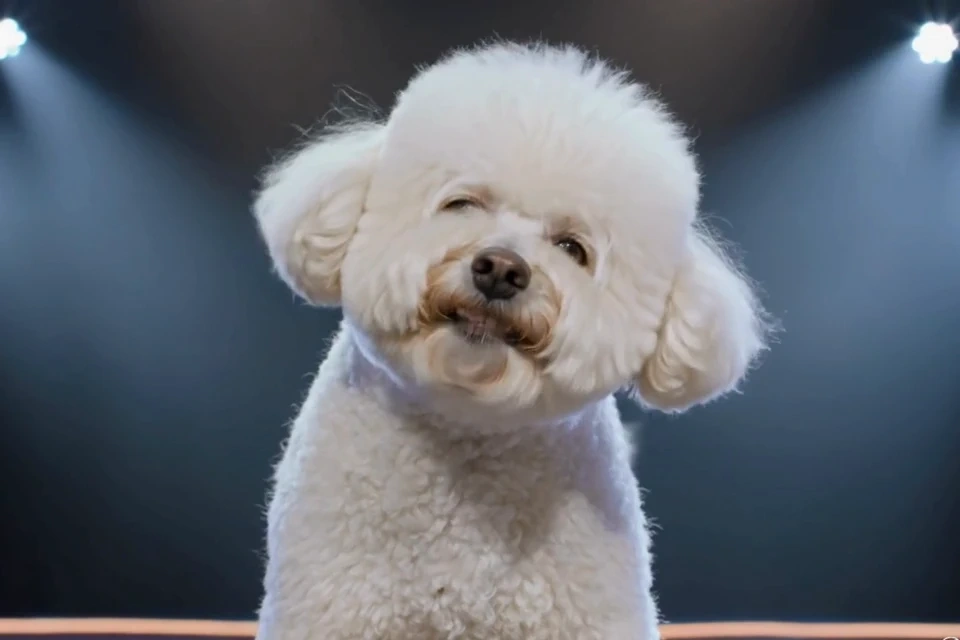
Ilustrasi contoh penggunaan untuk penampilan karakter dari MusicGo.
Buat klip refrain untuk feed Anda
Pilih refrain atau bagian lain yang tetap bermakna saat berdiri sendiri. Dengarkan awal dan akhirnya dengan saksama agar klip terasa terencana.
Gunakan vertikal 9:16 jika Anda menginginkan komposisi berorientasi potret untuk feed video pendek. Tinjau pembingkaian hasil sebelum menerbitkan, terutama jika wajah berada dekat tepi gambar sumber.
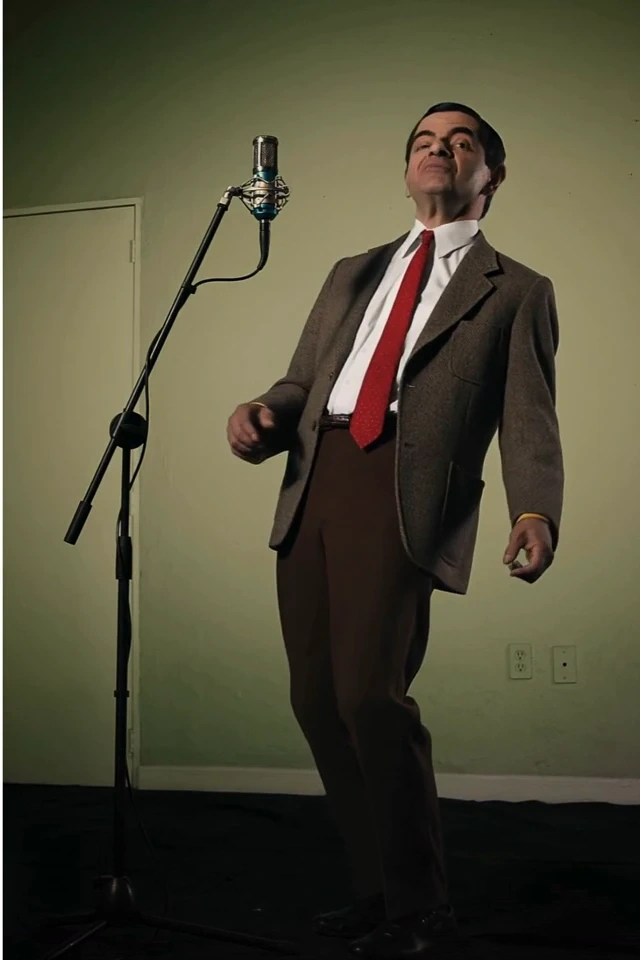
Ilustrasi contoh penggunaan klip musik media sosial dari MusicGo.
Berapa Kredit yang Dibutuhkan untuk Video Foto Bernyanyi?
MusicGo menghitung biaya berdasarkan durasi audio dan resolusi video yang dipilih. Tarif yang dipublikasikan adalah 6 kredit per detik untuk 480p dan 12 kredit per detik untuk 720p, dengan pembulatan detik ke atas dan minimum 10 detik.
| Durasi yang dipilih | 480p | 720p |
|---|---|---|
| 10 detik | 60 kredit | 120 kredit |
| 30 detik | 180 kredit | 360 kredit |
| 60 detik | 360 kredit | 720 kredit |
Perkiraan kredit dihitung menggunakan tarif yang dipublikasikan MusicGo per 5 November 2026. Tarif dapat berubah. Periksa perkiraan kredit yang ditampilkan sebelum membuat video.
Jika pilihan Anda mencakup pecahan detik, pembulatan dapat memengaruhi total. Tinjau perkiraan pada tombol pembuatan sebelum mengirim permintaan.
Untuk video pertama, refrain pendek menggunakan lebih sedikit kredit daripada satu lagu penuh dan memberi Anda kesempatan untuk meninjau perpaduan potret dan audio pilihan Anda.
Yang Perlu Diperiksa Jika Video Bernyanyi Anda Tampak Keliru
Jika hasilnya tidak sesuai ide Anda, tinjau file sumber dan pengaturan sebelum mencoba lagi. Mulailah dari masalah yang bisa Anda lihat atau dengar.
| Yang Anda amati | Yang perlu diperiksa berikutnya |
|---|---|
| Gerakan mulut sulit dinilai | Coba potret yang lebih jelas dan menghadap ke depan dengan mulut tidak terhalang |
| Penampilan tidak mengikuti kata-kata sesuai harapan | Pastikan pilihan audio berisi nyanyian yang jelas, bukan bagian instrumental panjang |
| Klip dimulai atau berakhir mendadak | Sesuaikan pegangan gelombang audio dan dengarkan kedua batasnya |
| Suaranya berbeda dari yang Anda harapkan | Dengarkan rekaman sumber; video mempertahankan audio tersebut |
| Komposisi tidak sesuai dengan postingan yang Anda inginkan | Tinjau apakah 9:16 atau 16:9 lebih sesuai dengan bingkai yang Anda perlukan |
| Latarnya berbeda dari ide Anda | Sederhanakan deskripsi adegan dan fokuskan pada detail visual terpenting |
Penyesuaian ini merupakan titik awal, dan hasil bergantung pada gambar serta audio. Ubah satu masukan dalam satu waktu jika memungkinkan agar Anda dapat menilai apakah perubahan itu membantu.
Periksa juga harapan Anda terhadap soundtrack. MusicGo menganimasikan potret menggunakan audio yang Anda pilih. Untuk mendengar diri Anda bernyanyi, unggah rekaman nyanyian Anda sendiri. Untuk menggunakan lagu lain, pilih rekaman lagu tersebut yang telah mendapat izin sebelum membuat video.
Buat Foto Pertama Anda Bernyanyi
Pilih satu potret yang jelas dan bagian lagu pendek dengan vokal yang terdengar. Pratinjau batas audio, pilih bingkai, dan periksa perkiraan kredit sebelum membuat video.
Buat foto bernyanyi dengan MusicGo untuk membuat ucapan musikal, penampilan karakter, atau visual untuk lagu Anda sendiri.