Video musicale IA
Come far cantare una foto con l’IA: guida passo passo
Indice
Un ritratto a cui tieni può diventare un augurio di compleanno, l’esibizione di un personaggio o un breve video per la tua ultima canzone. Per far cantare una foto con l’IA, carica un ritratto nitido e una canzone in un generatore di foto che cantano, seleziona il passaggio desiderato e genera un video del volto che si esibisce seguendo l’audio.
MusicGo ti permette di usare un tuo ritratto o scegliere un personaggio predefinito, ritagliare l’audio e creare un MP4 scaricabile. La registrazione selezionata rimane la colonna sonora, quindi parti dalla voce e dalla canzone che vuoi sentire.
Ecco come preparare i file, creare il video e controllare il risultato.
Cosa serve per far cantare una foto
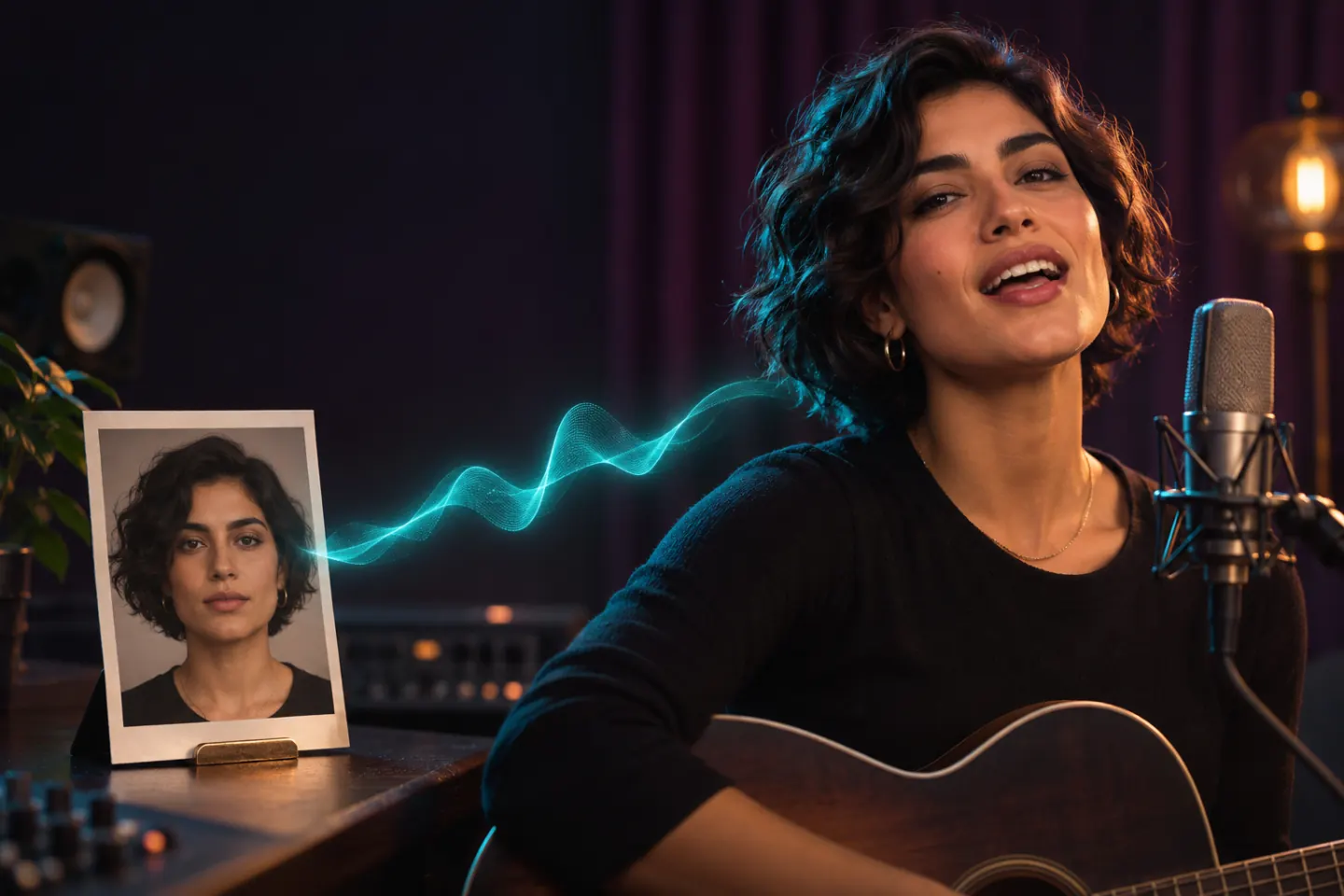
Servono due ingredienti principali: un ritratto nitido e una registrazione audio con canto. La foto fornisce l’aspetto dell’interprete, mentre la registrazione fornisce la voce, il testo e la musica.
Scegli un ritratto nitido e frontale. Parti da un solo volto visibile, con illuminazione uniforme e bocca libera da ostacoli. Evita foto di gruppo affollate o volti nascosti dietro una mano, un microfono o un altro oggetto.
Prepara la canzone che vuoi far interpretare alla foto. Una registrazione con voci chiare offre all’animazione un riferimento più preciso. Se vuoi far cantare una canzone specifica a una foto, carica una registrazione che contenga quelle voci. Una traccia strumentale non fornisce parole cantate.
MusicGo supporta i seguenti file in ingresso:
| Input | File e limiti supportati |
|---|---|
| Ritratto | JPEG, PNG o WebP, fino a 10 MB |
| Audio | MP3, WAV, M4A o FLAC, fino a 50 MB e 10 minuti |
| Segmento audio selezionato | Almeno 10 secondi |
Usa foto e musica di tua proprietà o che hai il permesso di utilizzare. Se il ritratto mostra un’altra persona, ottieni il suo consenso quando richiesto.
Come far cantare una foto con l’IA in MusicGo
Il generatore di foto che cantano con IA di MusicGo unisce il ritratto e la canzone in un flusso di lavoro nel browser. Puoi scegliere l’interprete, ritagliare l’audio, descrivere una scena e selezionare un video verticale o orizzontale in 480p o 720p.
Per il primo tentativo, prova un breve passaggio con canto chiaro. Un ritornello di 10–15 secondi offre un punto di partenza facile da valutare prima di spendere crediti per un video più lungo.
1. Carica la canzone e seleziona il passaggio
Scegli Carica canzone per aggiungere un file audio oppure seleziona una traccia da Le mie canzoni.
Trascina le maniglie della forma d’onda per segnare l’inizio e la fine del passaggio desiderato. Ascolta la selezione prima di continuare. Includi l’intera frase che vuoi far interpretare alla foto, invece di iniziare a metà di una parola o tagliare l’ultimo verso.
Puoi anche selezionare l’intera canzone se rientra nella durata supportata. Viene elaborato solo il segmento audio selezionato.
2. Carica un ritratto o scegli un personaggio predefinito
Seleziona Carica ritratto per usare una tua immagine oppure scegli un interprete da Personaggi predefiniti.
Scegli un’immagine adatta allo scopo del video. Un ritratto personale può funzionare per un augurio musicale, mentre un personaggio caratteristico può dare un’identità visiva a una canzone originale.
L’immagine determina chi appare nel video. L’audio determina di chi è la voce che senti. Caricare una tua foto non fa usare automaticamente la tua voce alla canzone.
3. Imposta la scena, le proporzioni e la risoluzione
Aggiungi un nome facoltativo al video per riconoscere il risultato in seguito.
Puoi anche inserire una descrizione della scena di massimo 1.024 caratteri. Concentrati sull’ambientazione, sull’illuminazione e sull’atmosfera dell’esibizione. Ad esempio:
Un palco di studio con luci soffuse, uno sfondo caldo e un’atmosfera di esibizione rilassata.
La descrizione guida la generazione, ma il risultato esatto può variare.
Scegli 9:16 per una composizione verticale o 16:9 per un’inquadratura più ampia. Poi seleziona 480p o 720p, in base alla risoluzione e al costo in crediti che preferisci.
4. Controlla il costo in crediti e genera
Accedi e controlla il costo indicato sul pulsante Genera video. Il costo dipende dalla durata e dalla risoluzione selezionate.
Quando le impostazioni e il costo sono corretti, invia la richiesta di generazione. Il tempo di elaborazione varia in base alla lunghezza del video, alla coda del fornitore e alla disponibilità del servizio.
5. Guarda l’anteprima e scarica il video
Quando il video è pronto, riproducilo con l’audio attivo. Controlla il passaggio della canzone, il movimento della bocca e l’inquadratura prima di scaricarlo.
I video salvati rimangono disponibili in Le mie creazioni, dove puoi riprodurre o scaricare l’MP4.
Scegli una foto e una canzone adatte alla tua idea
Parti dall’occasione o dallo scopo, poi scegli insieme foto e audio. Un messaggio di compleanno, l’esibizione di un personaggio e un’anteprima musicale richiedono combinazioni diverse.
Le illustrazioni seguenti provengono dalla pagina della funzionalità di MusicGo e mostrano possibili direzioni creative.
Fai cantare una canzone di compleanno a una foto
Abbina un ritratto autorizzato a una registrazione di una canzone di compleanno che hai il permesso di utilizzare. Seleziona un passaggio che includa l’augurio che vuoi far ascoltare al destinatario.
Se vuoi il messaggio con la tua voce, fornisci una registrazione in cui lo canti. MusicGo mantiene l’audio selezionato come colonna sonora; non trasforma la registrazione di un altro cantante nella tua voce.
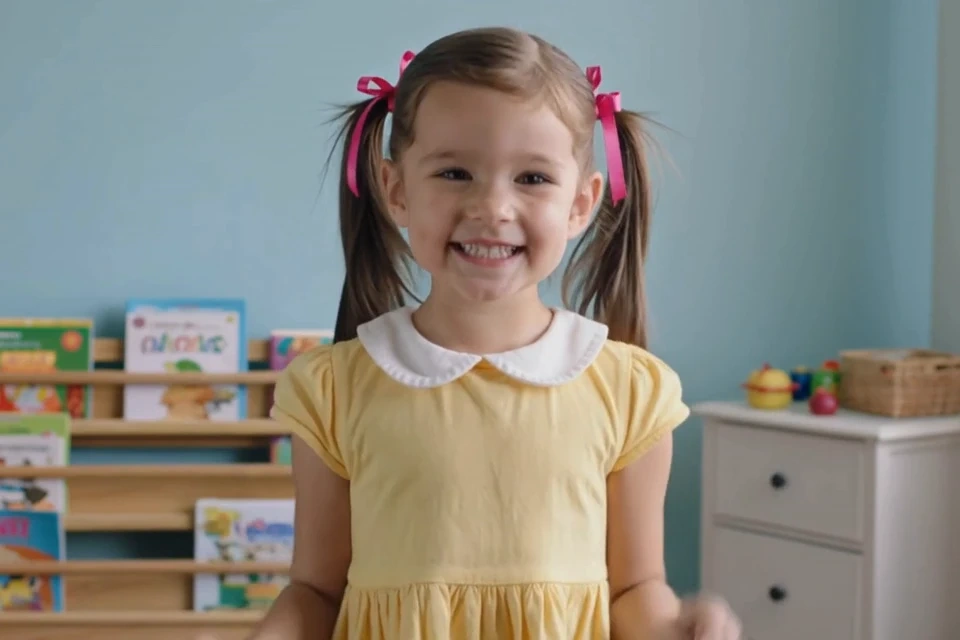
Esempio illustrativo di utilizzo per compleanni e festeggiamenti di MusicGo.
Dai a un personaggio un’esibizione musicale
Usa il ritratto di un personaggio e un breve estratto musicale per creare un’esibizione attorno a un’identità visiva. Scegli un’immagine con tratti del viso visibili, poi usa la descrizione facoltativa della scena per suggerire l’ambientazione e l’atmosfera.
Per una canzone originale, potresti abbinare un personaggio al ritornello e descrivere un palco con luci soffuse o uno studio intimo. Parti da un breve clip per vedere come funzionano insieme l’immagine e l’audio scelti.
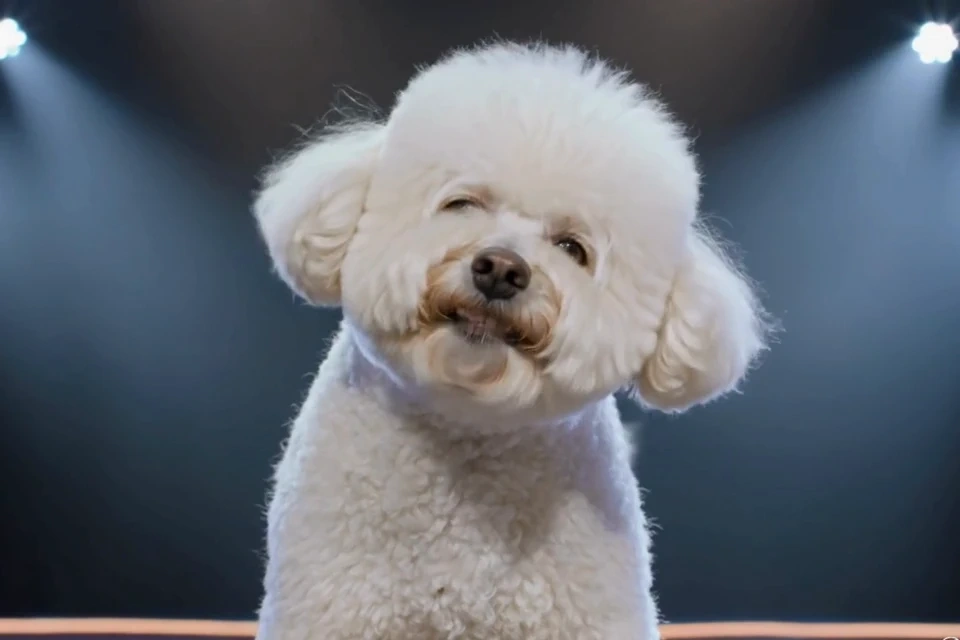
Esempio illustrativo di esibizione di un personaggio di MusicGo.
Crea un clip del ritornello per il tuo feed
Scegli un ritornello o un altro passaggio che abbia senso da solo. Ascolta con attenzione l’inizio e la fine per dare al clip un taglio intenzionale.
Usa il formato verticale 9:16 quando vuoi una composizione verticale per i feed di video brevi. Controlla l’inquadratura generata prima di pubblicare, soprattutto se il volto si trova vicino al bordo dell’immagine originale.
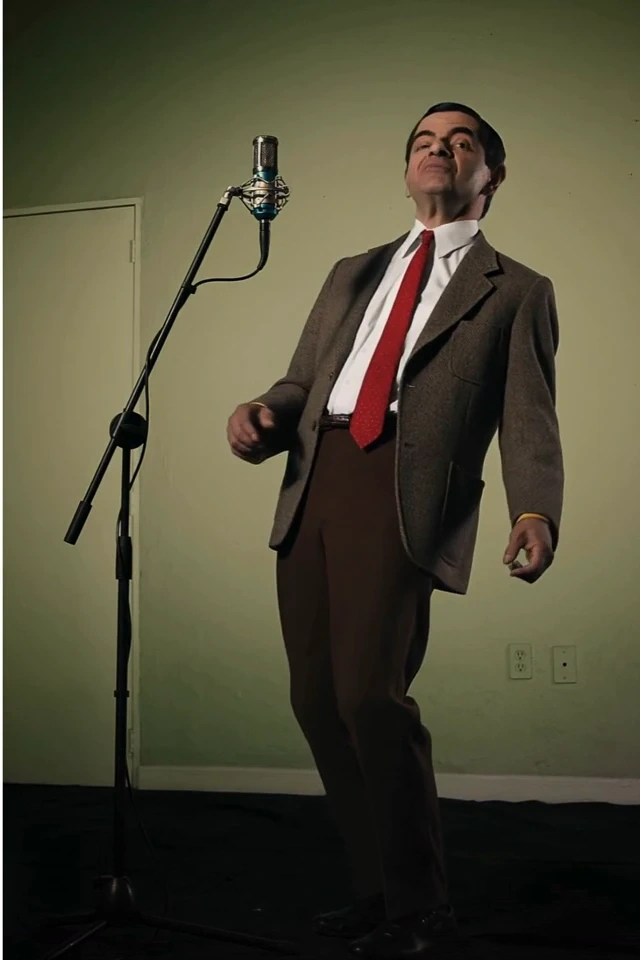
Esempio illustrativo di clip musicale per i social di MusicGo.
Quanti crediti costa un video di una foto che canta?
MusicGo calcola il costo dalla durata dell’audio selezionato e dalla risoluzione del video. Le tariffe pubblicate sono 6 crediti al secondo per 480p e 12 crediti al secondo per 720p, con i secondi arrotondati per eccesso e un minimo di 10 secondi.
| Durata selezionata | 480p | 720p |
|---|---|---|
| 10 secondi | 60 crediti | 120 crediti |
| 30 secondi | 180 crediti | 360 crediti |
| 60 secondi | 360 crediti | 720 crediti |
Le stime dei crediti sono calcolate con le tariffe pubblicate di MusicGo al 5 novembre 2026. Le tariffe possono cambiare. Controlla il costo in crediti indicato prima di generare.
Se la selezione include una frazione di secondo, l’arrotondamento può incidere sul totale. Controlla il costo sul pulsante di generazione prima di inviare la richiesta.
Per un primo video, un breve ritornello usa meno crediti di una canzone intera e ti permette di valutare insieme il ritratto e l’audio scelti.
Cosa controllare se il video cantato non è come previsto
Se il risultato non corrisponde alla tua idea, controlla i file di origine e le impostazioni prima di riprovare. Parti dal problema che riesci a vedere o sentire.
| Cosa noti | Cosa controllare dopo |
|---|---|
| È difficile valutare il movimento della bocca | Prova un ritratto più nitido, frontale e con la bocca libera da ostacoli |
| L’esibizione non segue le parole come previsto | Controlla che la selezione audio contenga canto chiaro anziché un lungo passaggio strumentale |
| Il clip inizia o finisce bruscamente | Regola le maniglie della forma d’onda e ascolta entrambi gli estremi |
| La voce è diversa da quella attesa | Ascolta la registrazione originale; il video mantiene quell’audio |
| La composizione non è adatta al post previsto | Valuta se 9:16 o 16:9 si adatta meglio all’inquadratura necessaria |
| L’ambientazione è diversa dalla tua idea | Semplifica la descrizione della scena e concentrati sui dettagli visivi più importanti |
Queste modifiche sono punti di partenza e i risultati dipendono dall’immagine e dall’audio. Quando possibile, cambia un solo input alla volta per valutare se è stato utile.
Controlla anche le tue aspettative sulla colonna sonora. MusicGo anima un ritratto usando l’audio selezionato. Per sentirti cantare, carica una tua registrazione cantata. Per usare un’altra canzone, scegli una registrazione autorizzata di quella canzone prima di generare.
Fai cantare la tua prima foto
Scegli un ritratto nitido e un breve passaggio di una canzone con voci udibili. Ascolta gli estremi dell’audio, seleziona l’inquadratura e controlla il costo in crediti prima di generare.
Fai cantare una foto con MusicGo per creare un augurio musicale, l’esibizione di un personaggio o un contenuto visivo per la tua canzone.