AI 音楽動画
AI で写真を歌わせる方法:ステップ別ガイド
目次
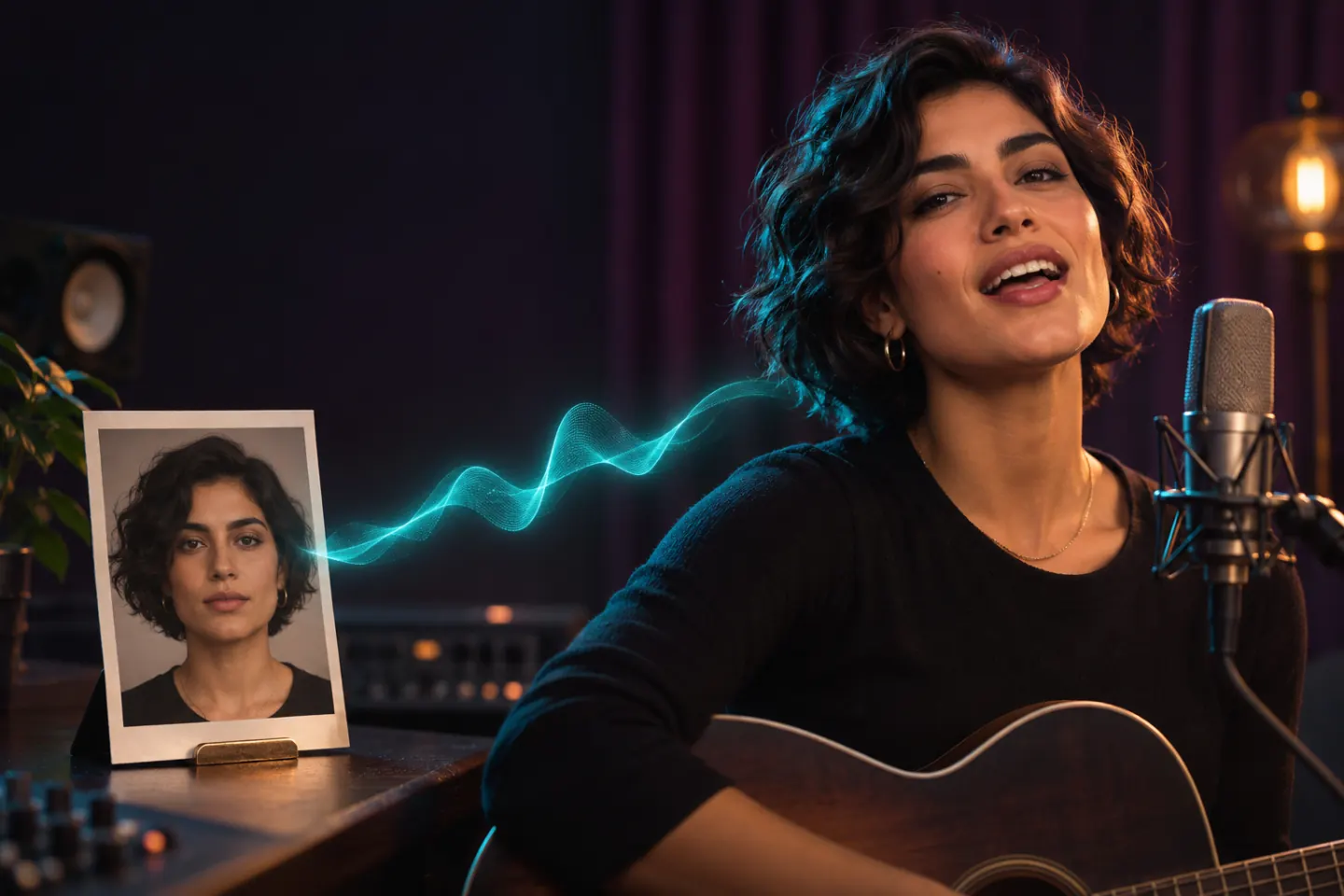
お気に入りのポートレートは、誕生日のお祝い、キャラクターのパフォーマンス、新曲のショート動画に変えられます。AI で写真を歌わせるには、鮮明なポートレートと曲を写真歌唱ジェネレーターにアップロードし、使いたい区間を選んで、顔が音声に合わせて歌う動画を生成します。
MusicGo では、自分のポートレートやプリセットキャラクターを使い、音声をトリミングして、ダウンロード可能な MP4 を作成できます。選んだ録音がそのまま動画の音声になるため、まずは使いたい声と曲を用意しましょう。
ここでは、ファイルの準備から動画の作成、結果の確認までを説明します。
写真を歌わせるために必要なもの
主な素材は、鮮明なポートレートと歌声の入った録音の 2 つです。写真が演者の見た目を、録音が声、歌詞、音楽を提供します。
鮮明な正面向きのポートレートを選びましょう。 顔が 1 つはっきり見え、照明が均一で、口元が隠れていない写真から始めてください。人が密集した集合写真や、手、マイクなどで顔が隠れた写真は避けましょう。
写真に歌わせたい曲を準備しましょう。 歌声が明瞭な録音は、アニメーションにとってわかりやすい参照になります。特定の曲を写真に歌わせたい場合は、その歌声を含む録音をアップロードしてください。インストゥルメンタルだけでは、歌われた歌詞を提供できません。
MusicGo は次の入力に対応しています。
| 入力 | 対応ファイルと制限 |
|---|---|
| ポートレート | JPEG、PNG、WebP、最大 10 MB |
| 音声 | MP3、WAV、M4A、FLAC、最大 50 MB、10 分まで |
| 選択する音声区間 | 10 秒以上 |
自分が所有しているか、使用許可を得た写真と音楽を使ってください。他の人が写ったポートレートでは、必要に応じて本人の許可を得てください。
MusicGo で AI を使って写真を歌わせる方法
MusicGo AI 写真歌唱ジェネレーターでは、ブラウザでポートレートと曲を組み合わせられます。演者を選び、音声をトリミングし、シーンを説明して、480p または 720p の縦向き・横向き動画を選択できます。
初めてなら、歌声が明瞭な短い区間で試しましょう。10~15 秒のサビなら、長い動画にクレジットを使う前に試しやすい出発点になります。
1. 曲をアップロードして区間を選ぶ
曲をアップロードから音声ファイルを追加するか、マイソングから曲を選びます。
波形のハンドルをドラッグして、使いたい区間の始点と終点を指定します。先に進む前に選択区間を聴きましょう。単語の途中から始めたり最後の一節を切ったりせず、写真に歌わせたいフレーズ全体を含めてください。
対応する長さに収まる場合は、曲全体も選べます。処理されるのは選択した音声区間だけです。
2. ポートレートをアップロードするかプリセットキャラクターを選ぶ
自分の画像を使う場合はポートレートをアップロードを選び、またはプリセットキャラクターから演者を選びます。
動画の目的に合う画像を選びましょう。個人のポートレートは音楽のお祝いメッセージに、個性的なキャラクターはオリジナル曲の視覚的なイメージ作りに使えます。
画像は動画に誰が登場するかを決め、音声は誰の声が聞こえるかを決めます。自分の写真をアップロードしても、自動的に自分の声で曲が歌われるわけではありません。
3. シーン、アスペクト比、解像度を設定する
後で結果を見分けやすいよう、任意で動画名を付けられます。
シーンの説明も最大 1,024 文字で入力できます。場所、照明、パフォーマンスの雰囲気に焦点を当ててください。例:
柔らかな照明のスタジオステージ。暖かみのある背景と、リラックスしたパフォーマンスの雰囲気。
説明は生成の方向づけになりますが、具体的な結果は変わる場合があります。
縦向きの構図には 9:16、横に広い画面には 16:9 を選びます。次に、希望する解像度とクレジット費用に応じて 480p または 720p を選択します。
4. 必要クレジットを確認して生成する
ログインし、動画を生成ボタンに表示される見積もりを確認します。費用は選択した長さと解像度で決まります。
設定と見積もりが正しければ、生成を送信します。処理時間は、動画の長さ、提供元の処理待ち状況、サービスの利用状況によって異なります。
5. 動画をプレビューしてダウンロードする
動画ができたら、音声をオンにして再生します。ダウンロード前に、曲の区間、口の動き、構図を確認しましょう。
保存した動画はマイ作品に残り、そこで再生したり MP4 をダウンロードしたりできます。
アイデアに合う写真と曲を選ぶ
まず用途や目的を決め、それに合わせて写真と音声を組み合わせましょう。誕生日メッセージ、キャラクターのパフォーマンス、楽曲の予告では、それぞれ適した組み合わせが異なります。
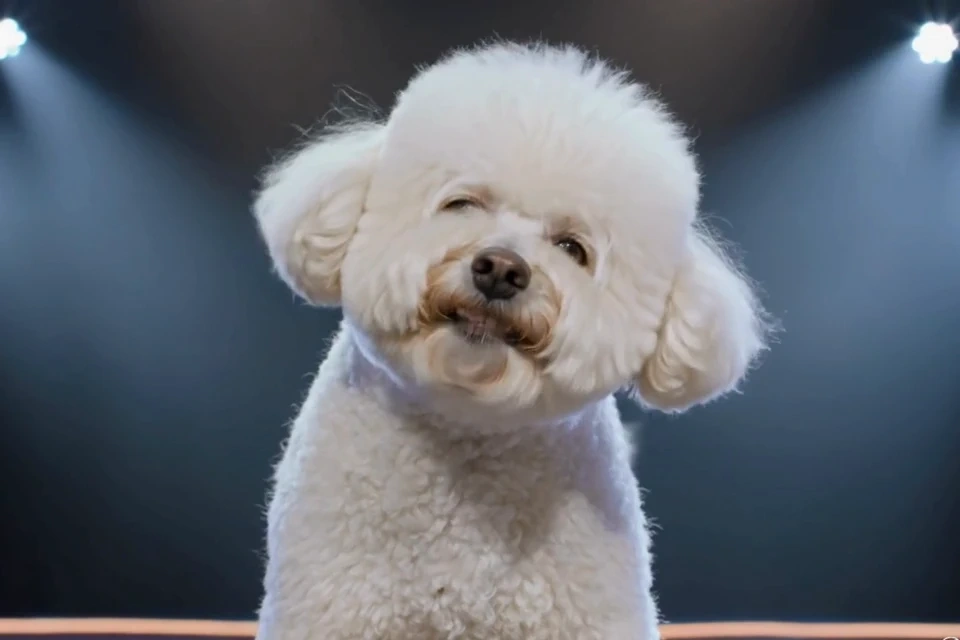
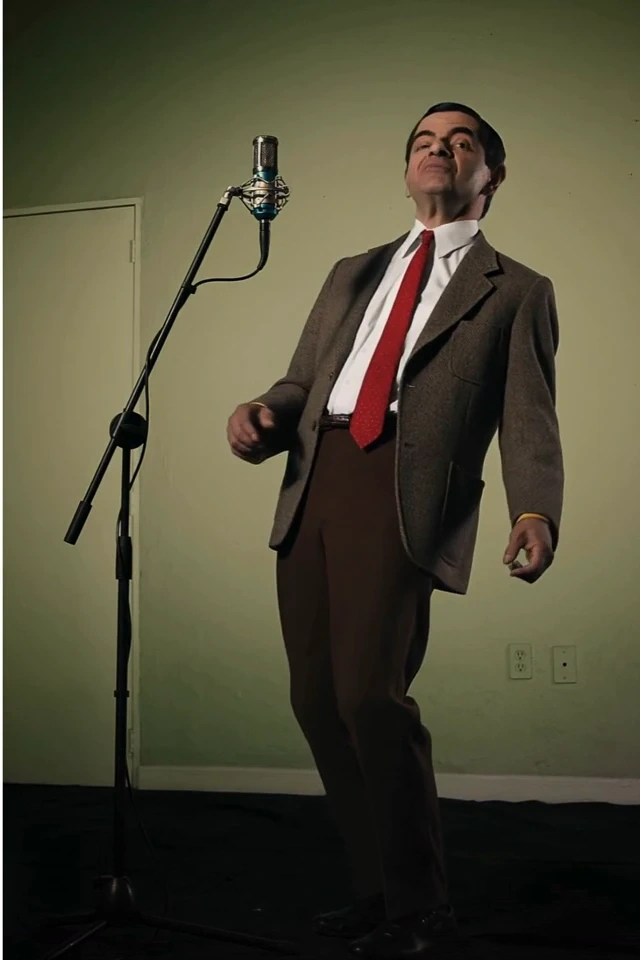
以下のイラストは MusicGo の機能ページに掲載されているもので、創作の方向性の例を示しています。
写真に誕生日の歌を歌わせる
使用許可のあるポートレートと、使用を許可された誕生日の歌の録音を組み合わせます。相手に届けたいお祝いの言葉を含む区間を選びましょう。
自分の声でメッセージを届けたい場合は、自分で歌った録音を用意してください。MusicGo は選択した音声をそのまま動画の音声として使います。他の歌手の録音を自分の声に変えることはありません。
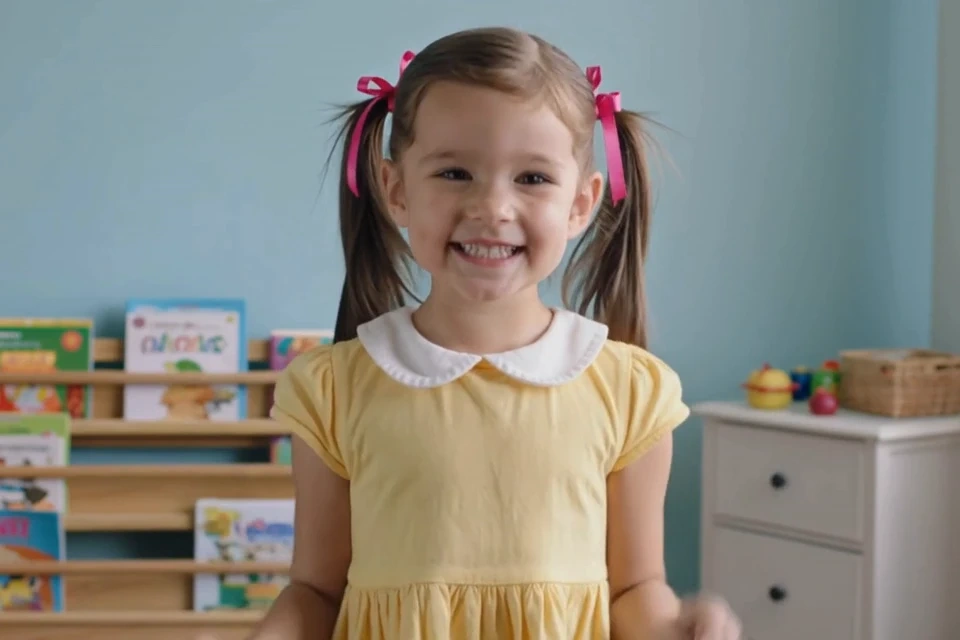
MusicGo による誕生日やお祝いでの活用例のイラスト。
キャラクターに音楽のパフォーマンスをさせる
キャラクターのポートレートと短い音楽の抜粋を使い、視覚的なイメージを軸にしたパフォーマンスを作ります。顔の特徴がはっきり見える画像を選び、任意のシーン説明で場所や雰囲気を伝えましょう。
オリジナル曲なら、キャラクターとサビを組み合わせ、柔らかな照明のステージや親密な雰囲気のスタジオを描写できます。まずは短いクリップで、画像と音声がどう組み合わさるか確認してください。
MusicGo によるキャラクターパフォーマンスの活用例のイラスト。
フィード向けのサビのクリップを作る
サビや、単独でも意味が伝わる区間を選びます。意図した切り抜きに感じられるよう、始まりと終わりを丁寧に聴きましょう。
ショート動画のフィード向けに縦向きの構図が必要な場合は、9:16 を使います。公開前に生成された構図を確認してください。特に元画像の端に顔が近い場合は注意して確認しましょう。
MusicGo によるソーシャル向け音楽クリップの活用例のイラスト。
写真が歌う動画には何クレジット必要?
MusicGo は、選択した音声の長さと動画の解像度で費用を計算します。公開されている料金は 480p が 1 秒あたり 6 クレジット、720p が 1 秒あたり 12 クレジットで、秒数は切り上げ、最短 10 秒からです。
| 選択した長さ | 480p | 720p |
|---|---|---|
| 10 秒 | 60 クレジット | 120 クレジット |
| 30 秒 | 180 クレジット | 360 クレジット |
| 60 秒 | 360 クレジット | 720 クレジット |
クレジットの見積もりは、2026 年 11 月 5 日時点で MusicGo が公開している料金に基づきます。料金は変更される場合があります。生成前に表示される必要クレジットを確認してください。
選択区間に 1 秒未満の端数がある場合、切り上げによって合計が変わることがあります。送信前に生成ボタンの見積もりを確認してください。
最初の動画では、曲全体より短いサビの方が少ないクレジットで済み、選んだポートレートと音声の組み合わせを確認する機会にもなります。
歌う動画の仕上がりが違うときの確認点
結果がアイデアと合わない場合は、やり直す前に元ファイルと設定を確認しましょう。目や耳で確認できる問題から始めます。
| 気になる点 | 次に確認すること |
|---|---|
| 口の動きを判断しにくい | 口元が隠れていない、より鮮明な正面向きのポートレートを試す |
| 歌詞に合わせたパフォーマンスになっていない | 選択した音声が長い伴奏部分ではなく、明瞭な歌声を含んでいるか確認する |
| クリップが唐突に始まる、または終わる | 波形のハンドルを調整し、両端を聴く |
| 声が予想と違う | 元の録音を聴く。動画にはその音声が残る |
| 投稿したい内容に構図が合わない | 必要な画面に 9:16 と 16:9 のどちらが適しているか確認する |
| 背景や場所がアイデアと違う | シーン説明を簡潔にし、特に重要な視覚的要素に絞る |
これらの調整は出発点であり、結果は画像と音声によって変わります。効果を判断できるよう、可能であれば入力は一度に 1 つずつ変更しましょう。
動画の音声についての期待も確認してください。MusicGo は選択した音声を使ってポートレートを動かします。自分の歌声を聞きたい場合は、自分で歌った録音をアップロードしてください。別の曲を使う場合は、生成前に使用許可のあるその曲の録音を選びましょう。
はじめての写真を歌わせよう
鮮明なポートレートを 1 枚と、歌声が聞こえる短い曲の区間を選びましょう。音声の両端を試聴し、画面を選び、生成前に必要クレジットを確認してください。
MusicGo で写真を歌わせて、音楽のお祝いメッセージ、キャラクターのパフォーマンス、自分の曲のビジュアルを作成しましょう。