Video Muzik AI
Cara Membuat Foto Menyanyi dengan AI: Panduan Langkah demi Langkah
Kandungan
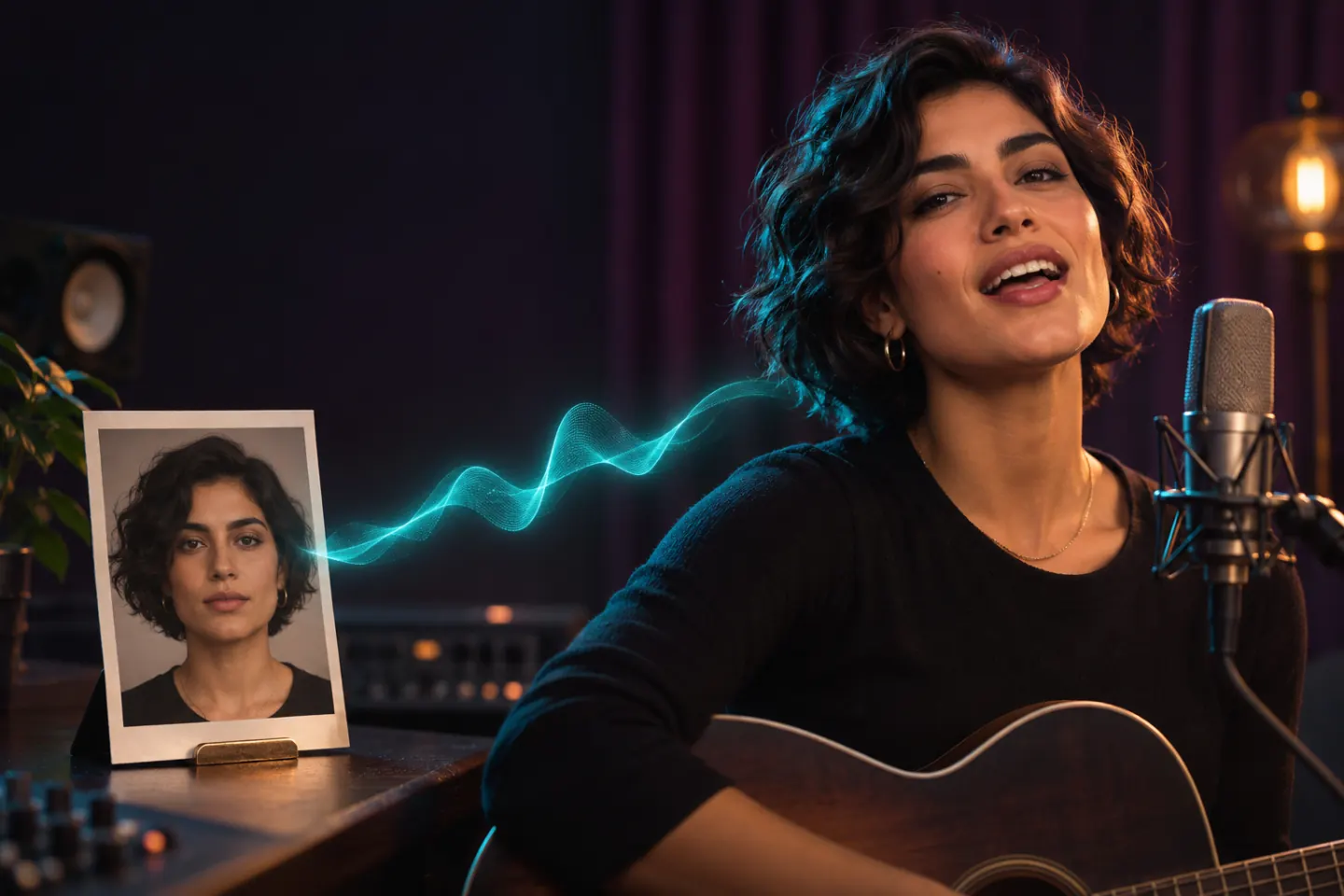
Potret kegemaran boleh menjadi ucapan hari lahir, persembahan watak atau video pendek untuk lagu terbaharu anda. Untuk membuat foto menyanyi dengan AI, muat naik potret yang jelas dan sebuah lagu ke penjana foto menyanyi, pilih bahagian yang anda mahu dan jana video wajah itu membuat persembahan mengikut audio.
MusicGo membolehkan anda menggunakan potret sendiri atau memilih watak pratetap, memangkas audio dan mencipta MP4 yang boleh dimuat turun. Rakaman yang dipilih kekal sebagai runut bunyi, jadi mulakan dengan suara dan lagu yang anda mahu dengar.
Berikut ialah cara menyediakan fail, mencipta video dan menyemak hasilnya.
Apa yang Anda Perlukan untuk Membuat Foto Menyanyi
Anda memerlukan dua bahan utama: potret yang jelas dan rakaman audio yang mengandungi nyanyian. Foto memberikan rupa penyanyi, manakala rakaman memberikan suara, lirik dan muzik.
Pilih potret yang jelas dan menghadap ke hadapan. Mulakan dengan satu wajah yang kelihatan, pencahayaan sekata dan mulut yang tidak terlindung. Elakkan gambar berkumpulan yang sesak atau wajah yang terlindung di sebalik tangan, mikrofon atau objek lain.
Sediakan lagu yang anda mahu foto itu persembahkan. Rakaman dengan vokal yang jelas memberikan rujukan yang lebih jelas kepada animasi. Jika anda mahu membuat foto menyanyikan lagu tertentu, muat naik rakaman yang mengandungi vokal tersebut. Trek instrumental tidak membekalkan lirik yang dinyanyikan.
MusicGo menyokong input berikut:
| Input | Fail dan had yang disokong |
|---|---|
| Potret | JPEG, PNG atau WebP, sehingga 10 MB |
| Audio | MP3, WAV, M4A atau FLAC, sehingga 50 MB dan 10 minit |
| Segmen audio yang dipilih | Sekurang-kurangnya 10 saat |
Gunakan foto dan muzik yang anda miliki atau mempunyai kebenaran untuk digunakan. Jika potret menunjukkan orang lain, dapatkan kebenaran mereka jika diperlukan.
Cara Membuat Foto Menyanyi dengan AI dalam MusicGo
Penjana Foto Menyanyi AI MusicGo menggabungkan potret dan lagu anda dalam aliran kerja pelayar. Anda boleh memilih penyanyi, memangkas audio, menerangkan adegan serta memilih video menegak atau mendatar dalam 480p atau 720p.
Untuk percubaan pertama, cuba bahagian pendek dengan nyanyian yang jelas. Korus selama 10 hingga 15 saat memberikan permulaan yang mudah diurus sebelum menggunakan kredit untuk video lebih panjang.
1. Muat naik lagu dan pilih bahagiannya
Pilih Muat naik lagu untuk menambahkan fail audio, atau pilih trek daripada Lagu saya.
Seret pemegang bentuk gelombang untuk menandakan permulaan dan penghujung bahagian yang anda mahu. Dengar pilihan tersebut sebelum meneruskan. Sertakan frasa lengkap yang anda mahu foto itu persembahkan, bukannya bermula di tengah-tengah perkataan atau memotong baris terakhir.
Anda juga boleh memilih seluruh lagu jika durasinya dalam had yang disokong. Hanya segmen audio yang anda pilih akan diproses.
2. Muat naik potret atau pilih watak pratetap
Pilih Muat naik potret untuk menggunakan imej sendiri, atau pilih penyanyi daripada Watak pratetap.
Pilih imej yang sesuai dengan tujuan video. Potret peribadi boleh digunakan untuk ucapan bermuzik, manakala watak tersendiri boleh memberikan identiti visual kepada lagu asli.
Imej menentukan siapa yang muncul dalam video. Audio menentukan suara siapa yang anda dengar. Memuat naik foto anda tidak menjadikan lagu itu menggunakan suara anda secara automatik.
3. Tetapkan adegan, nisbah bidang dan resolusi
Tambahkan nama video pilihan supaya anda dapat mengenal pasti hasilnya kemudian.
Anda juga boleh memasukkan penerangan adegan sehingga 1,024 aksara. Tumpukan pada latar, pencahayaan dan suasana persembahan. Contohnya:
Pentas studio dengan pencahayaan lembut, latar yang hangat dan suasana persembahan yang santai.
Penerangan membimbing penjanaan, tetapi hasil sebenar boleh berbeza-beza.
Pilih 9:16 untuk komposisi menegak atau 16:9 untuk bingkai yang lebih lebar. Kemudian pilih 480p atau 720p, bergantung pada resolusi dan kos kredit yang anda mahu.
4. Semak anggaran kredit dan jana
Log masuk dan semak anggaran pada butang Jana video. Kos bergantung pada durasi dan resolusi yang anda pilih.
Apabila tetapan dan anggaran betul, hantar permintaan penjanaan. Masa pemprosesan berbeza mengikut panjang video, barisan gilir penyedia dan ketersediaan perkhidmatan.
5. Pratonton dan muat turun video
Apabila video sedia, mainkannya dengan bunyi dihidupkan. Semak segmen lagu, pergerakan mulut dan pembingkaian sebelum memuat turun.
Video yang disimpan kekal tersedia dalam Karya saya, tempat anda boleh memainkan atau memuat turun MP4.
Pilih Foto dan Lagu yang Sesuai dengan Idea Anda
Mulakan dengan acara atau tujuan, kemudian pilih foto dan audio bersama-sama. Ucapan hari lahir, persembahan watak dan teaser muzik masing-masing memerlukan gabungan yang berbeza.
Ilustrasi di bawah berasal daripada halaman ciri MusicGo dan menunjukkan kemungkinan arah kreatif.
Buat foto menyanyikan lagu hari lahir
Padankan potret yang dibenarkan dengan rakaman lagu hari lahir yang anda mempunyai kebenaran untuk digunakan. Pilih bahagian yang mengandungi ucapan yang anda mahu penerima dengar.
Jika anda mahu ucapan itu dalam suara sendiri, sediakan rakaman anda menyanyikannya. MusicGo mengekalkan audio yang dipilih sebagai runut bunyi; ia tidak menukar rakaman vokalis lain kepada suara anda.
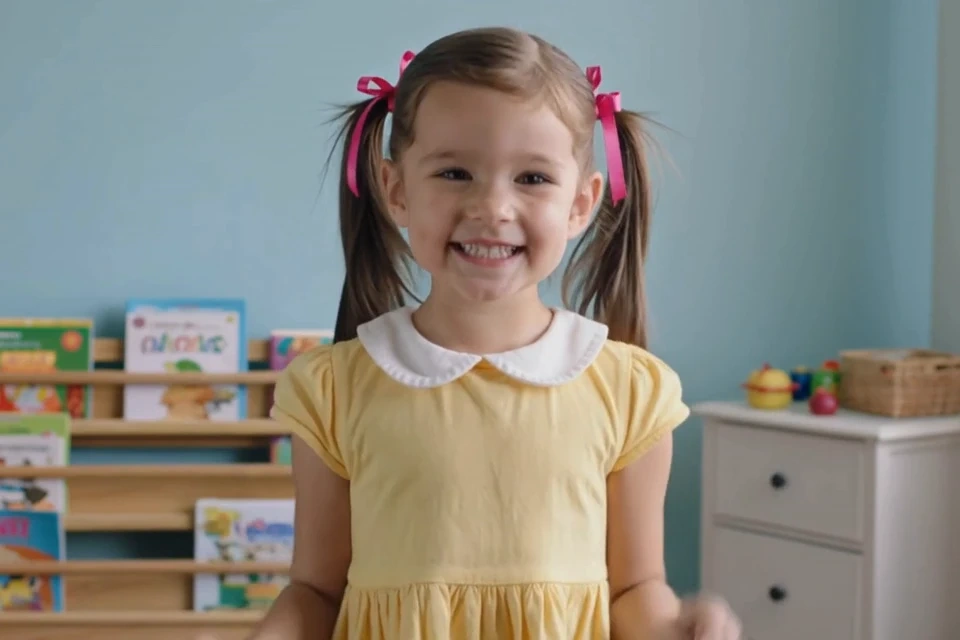
Ilustrasi contoh penggunaan hari lahir dan perayaan daripada MusicGo.
Berikan persembahan muzik kepada watak
Gunakan potret watak dan petikan muzik pendek untuk mencipta persembahan berasaskan identiti visual. Pilih imej dengan ciri wajah yang kelihatan, kemudian gunakan penerangan adegan pilihan untuk mencadangkan latar dan suasana.
Untuk lagu asli, anda boleh memadankan watak dengan korus dan menerangkan pentas dengan pencahayaan lembut atau studio yang mesra. Mulakan dengan klip pendek untuk melihat bagaimana imej dan audio pilihan anda berfungsi bersama.
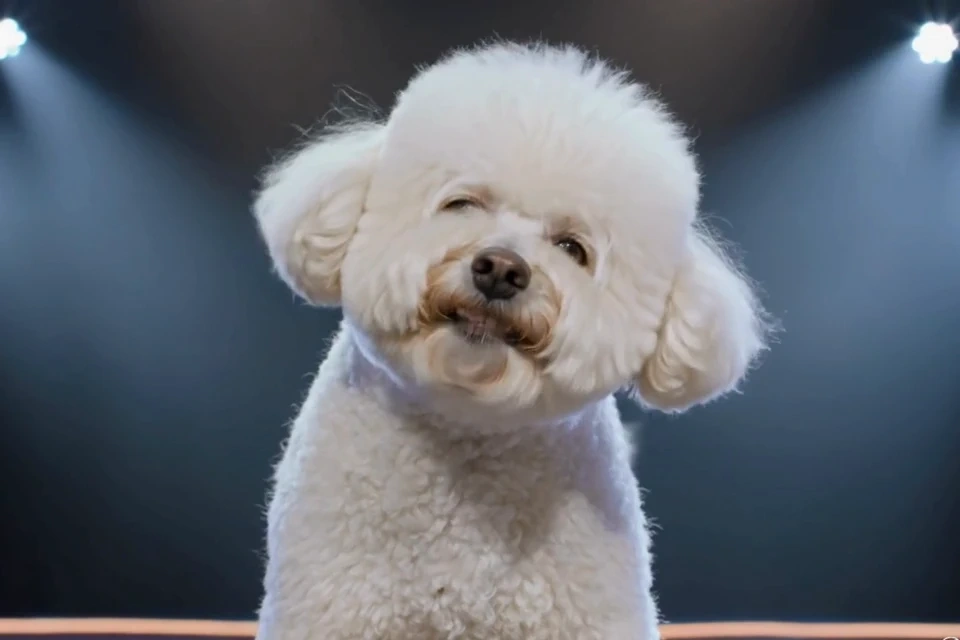
Ilustrasi contoh penggunaan persembahan watak daripada MusicGo.
Cipta klip korus untuk suapan anda
Pilih korus atau bahagian lain yang bermakna apabila berdiri sendiri. Dengar permulaan dan penghujungnya dengan teliti supaya klip terasa dirancang.
Gunakan 9:16 menegak apabila anda mahukan komposisi berorientasikan potret untuk suapan video pendek. Semak pembingkaian yang dijana sebelum menerbitkan, terutamanya jika wajah terletak dekat dengan tepi imej sumber.
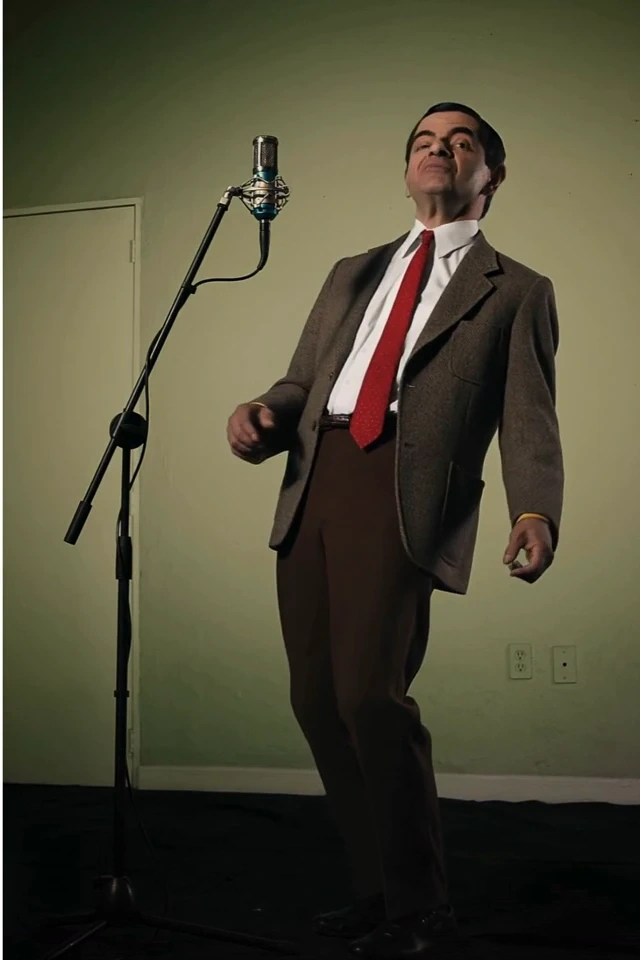
Ilustrasi contoh penggunaan klip muzik media sosial daripada MusicGo.
Berapa Kredit Diperlukan untuk Video Foto Menyanyi?
MusicGo mengira kos berdasarkan durasi audio dan resolusi video yang dipilih. Kadar yang diterbitkan ialah 6 kredit sesaat untuk 480p dan 12 kredit sesaat untuk 720p, dengan saat dibundarkan ke atas dan minimum 10 saat.
| Durasi yang dipilih | 480p | 720p |
|---|---|---|
| 10 saat | 60 kredit | 120 kredit |
| 30 saat | 180 kredit | 360 kredit |
| 60 saat | 360 kredit | 720 kredit |
Anggaran kredit dikira menggunakan kadar yang diterbitkan MusicGo setakat 5 November 2026. Kadar mungkin berubah. Semak anggaran kredit yang dipaparkan sebelum menjana.
Jika pilihan anda mengandungi pecahan saat, pembundaran mungkin mempengaruhi jumlah keseluruhan. Semak anggaran pada butang jana sebelum menghantar.
Untuk video pertama, korus pendek menggunakan kurang kredit berbanding seluruh lagu dan memberi anda peluang untuk menyemak potret dan audio pilihan anda bersama-sama.
Apa yang Perlu Disemak Jika Video Nyanyian Anda Kelihatan Tidak Betul
Jika hasilnya tidak sepadan dengan idea anda, semak fail sumber dan tetapan sebelum mencuba lagi. Mulakan dengan masalah yang boleh anda lihat atau dengar.
| Apa yang anda perhatikan | Apa yang perlu disemak seterusnya |
|---|---|
| Pergerakan mulut sukar dinilai | Cuba potret yang lebih jelas, menghadap ke hadapan dan dengan mulut tidak terlindung |
| Persembahan tidak mengikut kata-kata seperti yang dijangka | Pastikan pilihan audio mengandungi nyanyian yang jelas dan bukannya bahagian instrumental yang panjang |
| Klip bermula atau berakhir secara mendadak | Laraskan pemegang bentuk gelombang dan dengar kedua-dua sempadan |
| Suara berbeza daripada yang anda jangka | Dengar rakaman sumber; video mengekalkan audio itu |
| Komposisi tidak sesuai dengan siaran yang anda inginkan | Semak sama ada 9:16 atau 16:9 lebih sesuai dengan bingkai yang anda perlukan |
| Latar berbeza daripada idea anda | Ringkaskan penerangan adegan dan tumpukan pada butiran visual yang paling penting |
Pelarasan ini ialah titik permulaan, dan hasil bergantung pada imej serta audio. Ubah satu input pada satu masa jika boleh supaya anda dapat menilai sama ada ia membantu.
Semak juga jangkaan anda tentang runut bunyi. MusicGo menganimasikan potret menggunakan audio yang anda pilih. Untuk mendengar diri anda menyanyi, muat naik rakaman nyanyian sendiri. Untuk menggunakan lagu lain, pilih rakaman lagu itu yang dibenarkan sebelum menjana.
Buat Foto Pertama Anda Menyanyi
Pilih satu potret yang jelas dan bahagian lagu pendek dengan vokal yang boleh didengar. Pratonton sempadan audio, pilih bingkai dan semak anggaran kredit sebelum menjana.
Buat foto menyanyi dengan MusicGo untuk mencipta ucapan bermuzik, persembahan watak atau visual untuk lagu anda sendiri.