AI-muziekvideo
Een foto laten zingen met AI: een stapsgewijze handleiding
Inhoud
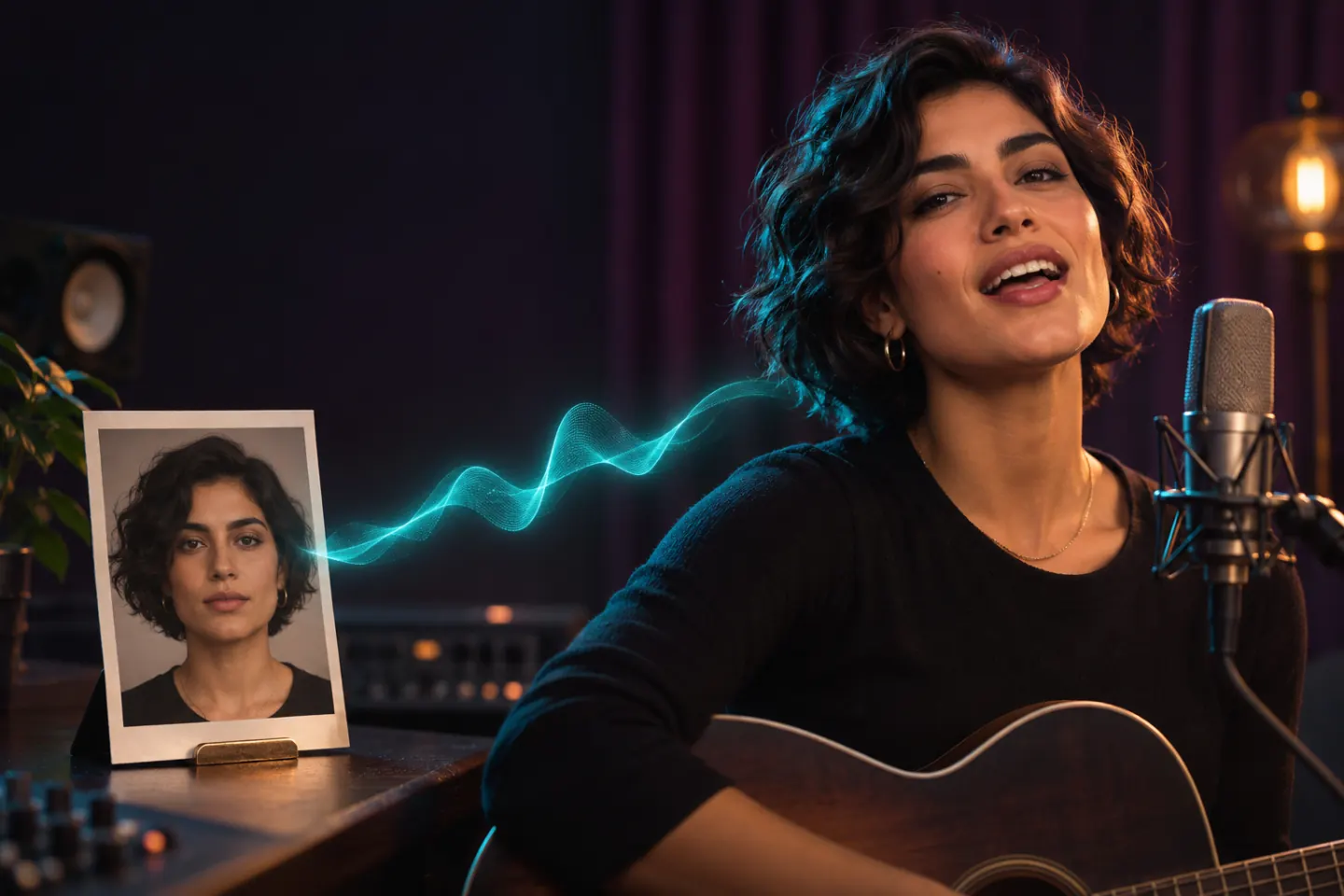
Een geliefd portret kan een verjaardagsgroet, een optreden van een personage of een korte video voor je nieuwste nummer worden. Om een foto met AI te laten zingen, upload je een duidelijk portret en een nummer naar een generator voor zingende foto’s, selecteer je het gewenste gedeelte en genereer je een video waarin het gezicht met de audio mee optreedt.
Met MusicGo kun je je eigen portret gebruiken of een vooraf ingesteld personage kiezen, je audio bijsnijden en een downloadbare MP4 maken. Je geselecteerde opname blijft de soundtrack, dus begin met de stem en het nummer die je wilt horen.
Zo bereid je je bestanden voor, maak je de video en controleer je het resultaat.
Wat je nodig hebt om een foto te laten zingen
Je hebt twee hoofdingrediënten nodig: een duidelijk portret en een audio-opname met zang. De foto levert het uiterlijk van de artiest, terwijl de opname de stem, de songtekst en de muziek levert.
Kies een duidelijk portret van voren. Begin met één zichtbaar gezicht, gelijkmatige belichting en een mond die niet bedekt is. Vermijd drukke groepsfoto’s of een gezicht dat achter een hand, microfoon of ander voorwerp verborgen zit.
Bereid het nummer voor dat je de foto wilt laten uitvoeren. Een opname met duidelijke zang geeft de animatie een duidelijker referentie. Als je een foto een specifiek nummer wilt laten zingen, upload dan een opname met die zang. Een instrumentale track bevat geen gezongen tekst.
MusicGo ondersteunt de volgende invoer:
| Invoer | Ondersteunde bestanden en limieten |
|---|---|
| Portret | JPEG, PNG of WebP, tot 10 MB |
| Audio | MP3, WAV, M4A of FLAC, tot 50 MB en 10 minuten |
| Geselecteerd audiofragment | Minstens 10 seconden |
Gebruik foto’s en muziek die van jou zijn of waarvoor je toestemming hebt. Staat er iemand anders op het portret, vraag dan waar nodig diens toestemming.
Een foto laten zingen met AI in MusicGo
De MusicGo AI-generator voor zingende foto’s brengt je portret en nummer samen in een workflow in je browser. Je kunt je artiest kiezen, de audio bijsnijden, een scène beschrijven en een verticale of horizontale video in 480p of 720p selecteren.
Probeer voor je eerste poging een kort gedeelte met duidelijke zang. Een refrein van 10 tot 15 seconden is een overzichtelijk begin voordat je credits besteedt aan een langere video.
1. Upload je nummer en selecteer het gedeelte
Kies Nummer uploaden om een audiobestand toe te voegen of selecteer een track uit Mijn nummers.
Versleep de handgrepen van de golfvorm om het begin en einde van het gewenste gedeelte te markeren. Beluister de selectie voordat je verdergaat. Neem de volledige frase op die je de foto wilt laten uitvoeren, in plaats van halverwege een woord te beginnen of de laatste regel af te breken.
Je kunt ook het hele nummer selecteren als het binnen de ondersteunde duur valt. Alleen je geselecteerde audiofragment wordt verwerkt.
2. Upload een portret of kies een vooraf ingesteld personage
Selecteer Portret uploaden om je eigen afbeelding te gebruiken of kies een artiest uit Vooraf ingestelde personages.
Kies een afbeelding die past bij het doel van de video. Een persoonlijk portret kan werken voor een muzikale groet, terwijl een opvallend personage een eigen nummer een visuele identiteit kan geven.
De afbeelding bepaalt wie er in de video verschijnt. De audio bepaalt wiens stem je hoort. Als je je foto uploadt, gebruikt het nummer daardoor niet automatisch jouw stem.
3. Stel de scène, beeldverhouding en resolutie in
Voeg eventueel een videonaam toe, zodat je het resultaat later kunt herkennen.
Je kunt ook een scènebeschrijving van maximaal 1.024 tekens invoeren. Richt je op de omgeving, de belichting en de sfeer van het optreden. Bijvoorbeeld:
Een zacht verlicht studiopodium met een warme achtergrond en een ontspannen optredensfeer.
De beschrijving stuurt de generatie, maar het precieze resultaat kan variëren.
Kies 9:16 voor een verticale compositie of 16:9 voor een breder beeld. Selecteer daarna 480p of 720p, afhankelijk van de gewenste resolutie en kosten in credits.
4. Controleer de opgegeven creditkosten en genereer
Log in en controleer de kosten op de knop Video genereren. De kosten zijn afhankelijk van de geselecteerde duur en resolutie.
Als de instellingen en kosten kloppen, start je de generatie. De verwerkingstijd varieert met de videolengte, de wachtrij van de aanbieder en de beschikbaarheid van de dienst.
5. Bekijk en download de video
Speel de video met geluid af zodra hij klaar is. Controleer het nummerfragment, de mondbewegingen en de kadrering voordat je downloadt.
Opgeslagen video’s blijven beschikbaar in Mijn creaties, waar je de MP4 kunt afspelen of downloaden.
Kies een foto en een nummer die bij je idee passen
Begin met de gelegenheid of het doel en kies vervolgens je foto en audio samen. Een verjaardagsboodschap, een optreden van een personage en een muziekteaser vragen elk om een andere combinatie.
De onderstaande illustraties komen van de functiepagina van MusicGo en laten mogelijke creatieve richtingen zien.
Laat een foto een verjaardagslied zingen
Combineer een portret waarvoor je toestemming hebt met een opname van een verjaardagslied die je mag gebruiken. Selecteer een gedeelte met de groet die je de ontvanger wilt laten horen.
Wil je de boodschap met je eigen stem, lever dan een opname aan waarop je die zelf zingt. MusicGo behoudt de geselecteerde audio als soundtrack; het verandert de opname van een andere zanger niet in jouw stem.
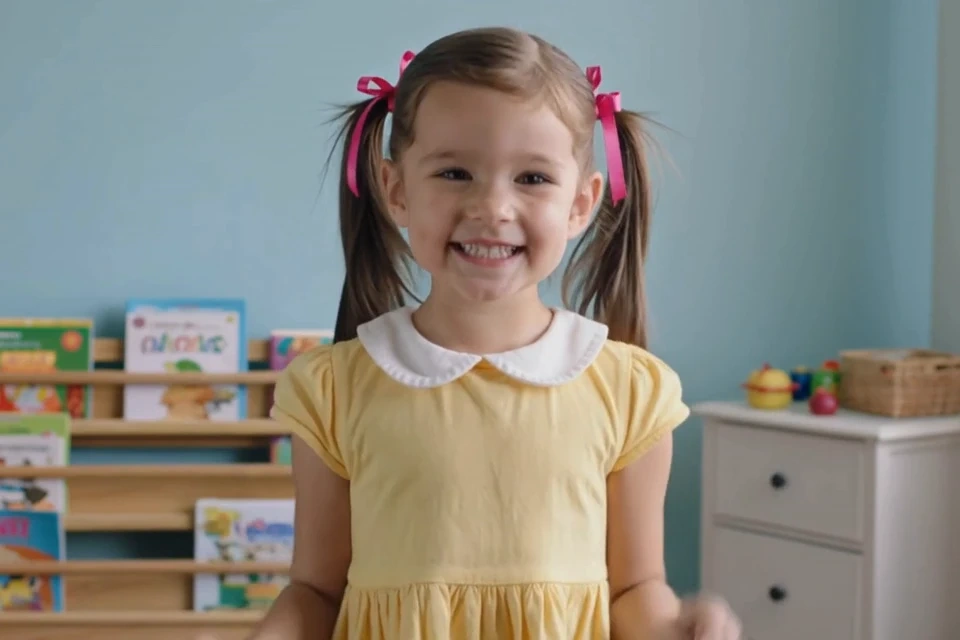
Illustratief gebruiksvoorbeeld voor verjaardagen en vieringen van MusicGo.
Geef een personage een muzikaal optreden
Gebruik een portret van een personage en een kort muziekfragment om een optreden rond een visuele identiteit te maken. Kies een afbeelding met zichtbare gelaatstrekken en gebruik de optionele scènebeschrijving om de omgeving en sfeer aan te geven.
Voor een eigen nummer kun je een personage combineren met het refrein en een zacht verlicht podium of een intieme studio beschrijven. Begin met een korte clip om te zien hoe je gekozen afbeelding en audio samenwerken.
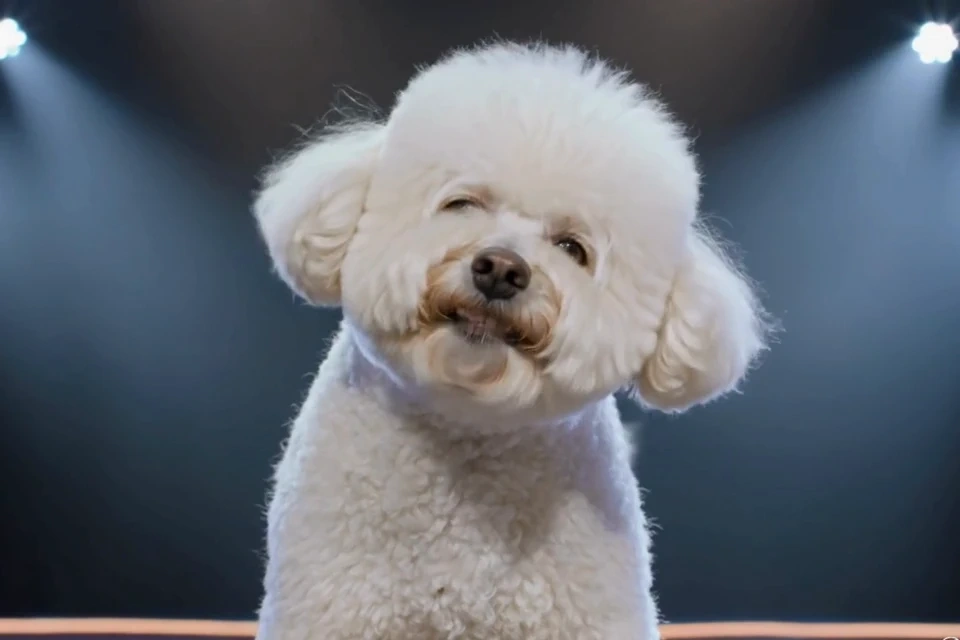
Illustratief gebruiksvoorbeeld van een personageoptreden van MusicGo.
Maak een refreinclip voor je feed
Kies een refrein of een ander gedeelte dat op zichzelf logisch is. Luister goed naar het begin en einde, zodat de clip bewust samengesteld aanvoelt.
Gebruik het verticale formaat 9:16 als je een staande compositie wilt voor feeds met korte video’s. Controleer de gegenereerde kadrering voordat je publiceert, vooral als het gezicht dicht bij de rand van de bronafbeelding staat.
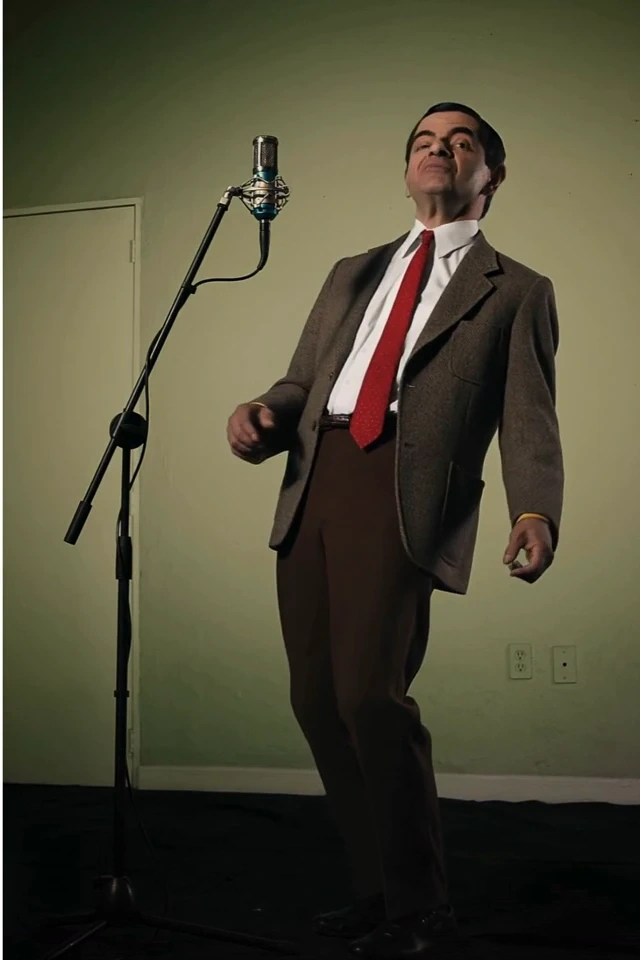
Illustratief gebruiksvoorbeeld van een muziekclip voor sociale media van MusicGo.
Hoeveel credits kost een video met een zingende foto?
MusicGo berekent de kosten op basis van de geselecteerde audioduur en videoresolutie. De gepubliceerde tarieven zijn 6 credits per seconde voor 480p en 12 credits per seconde voor 720p, waarbij seconden naar boven worden afgerond en een minimum van 10 seconden geldt.
| Geselecteerde duur | 480p | 720p |
|---|---|---|
| 10 seconden | 60 credits | 120 credits |
| 30 seconden | 180 credits | 360 credits |
| 60 seconden | 360 credits | 720 credits |
De creditschattingen zijn berekend met de gepubliceerde MusicGo-tarieven van 5 november 2026. Tarieven kunnen veranderen. Controleer de getoonde creditkosten voordat je genereert.
Als je selectie een fractie van een seconde bevat, kan afronding het totaal beïnvloeden. Controleer de kosten op de genereerknop voordat je de aanvraag indient.
Voor een eerste video kost een kort refrein minder credits dan een volledig nummer en krijg je de kans om je gekozen portret en audio samen te beoordelen.
Wat je controleert als je zangvideo er niet goed uitziet
Als het resultaat niet overeenkomt met je idee, controleer dan de bronbestanden en instellingen voordat je het opnieuw probeert. Begin met het probleem dat je kunt zien of horen.
| Wat je opmerkt | Wat je vervolgens controleert |
|---|---|
| De mondbeweging is moeilijk te beoordelen | Probeer een duidelijker portret van voren met een onbedekte mond |
| Het optreden volgt de woorden niet zoals verwacht | Controleer of de audioselectie duidelijke zang bevat in plaats van een lang instrumentaal gedeelte |
| De clip begint of eindigt abrupt | Pas de golfvormhandgrepen aan en beluister beide grenzen |
| De stem is anders dan verwacht | Luister naar de bronopname; de video behoudt die audio |
| De compositie past niet bij je geplande bericht | Bekijk of 9:16 of 16:9 beter past bij het beeld dat je nodig hebt |
| De omgeving wijkt af van je idee | Vereenvoudig de scènebeschrijving en richt je op de belangrijkste visuele details |
Deze aanpassingen zijn uitgangspunten en de resultaten hangen af van de afbeelding en audio. Verander waar mogelijk één invoer tegelijk, zodat je kunt beoordelen of het heeft geholpen.
Controleer ook je verwachtingen over de soundtrack. MusicGo animeert een portret met je geselecteerde audio. Upload je eigen zangopname om jezelf te horen zingen. Kies vóór het genereren een toegestane opname van een ander nummer als je dat wilt gebruiken.
Laat je eerste foto zingen
Kies één duidelijk portret en een kort nummerfragment met hoorbare zang. Beluister de audiogrenzen, kies je beeld en controleer de creditkosten voordat je genereert.
Laat een foto zingen met MusicGo om een muzikale groet, een optreden van een personage of een visual voor je eigen nummer te maken.