Vídeo musical com IA
Como fazer uma foto cantar com IA: guia passo a passo
Nesta página
Um retrato de que você gosta pode virar uma mensagem de aniversário, uma apresentação de personagem ou um vídeo curto para sua música mais recente. Para fazer uma foto cantar com IA, envie um retrato nítido e uma música para um gerador de fotos cantando, selecione o trecho desejado e gere um vídeo do rosto se apresentando junto com o áudio.
O MusicGo permite usar seu próprio retrato ou escolher um personagem predefinido, recortar o áudio e criar um MP4 para download. A gravação selecionada continua sendo a trilha sonora, então comece com a voz e a música que quer ouvir.
Veja como preparar os arquivos, criar o vídeo e conferir o resultado.
O que você precisa para fazer uma foto cantar
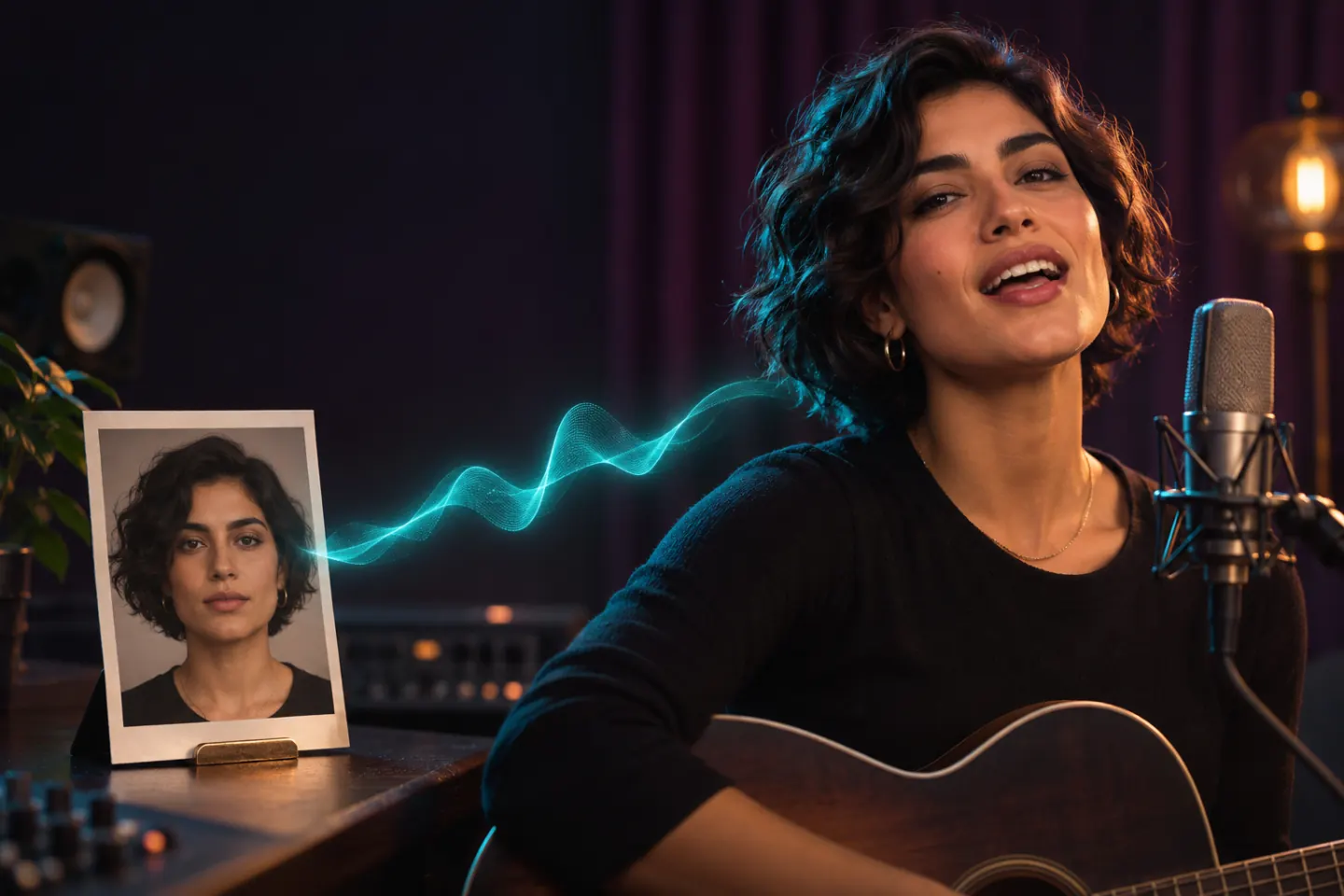
Você precisa de dois ingredientes principais: um retrato nítido e uma gravação de áudio com canto. A foto fornece a aparência do intérprete, enquanto a gravação fornece a voz, a letra e a música.
Escolha um retrato nítido e de frente. Comece com um único rosto visível, iluminação uniforme e a boca desobstruída. Evite fotos de grupo com muita gente ou rostos escondidos atrás de uma mão, microfone ou outro objeto.
Prepare a música que você quer que a foto interprete. Uma gravação com vocais claros dá à animação uma referência mais clara. Se quiser fazer uma foto cantar uma música específica, envie uma gravação que contenha esses vocais. Uma faixa instrumental não fornece letra cantada.
O MusicGo aceita as seguintes entradas:
| Entrada | Arquivos e limites aceitos |
|---|---|
| Retrato | JPEG, PNG ou WebP, até 10 MB |
| Áudio | MP3, WAV, M4A ou FLAC, até 50 MB e 10 minutos |
| Trecho de áudio selecionado | No mínimo 10 segundos |
Use fotos e músicas que sejam suas ou que você tenha permissão para usar. Se o retrato mostrar outra pessoa, obtenha a permissão dela quando necessário.
Como fazer uma foto cantar com IA no MusicGo
O gerador de fotos cantando com IA do MusicGo reúne seu retrato e sua música em um processo no navegador. Você pode escolher o intérprete, recortar o áudio, descrever uma cena e selecionar um vídeo vertical ou horizontal em 480p ou 720p.
Na primeira tentativa, experimente um trecho curto com canto claro. Um refrão de 10 a 15 segundos oferece um ponto de partida fácil de avaliar antes de gastar créditos em um vídeo mais longo.
1. Envie sua música e selecione o trecho
Escolha Enviar música para adicionar um arquivo de áudio ou selecione uma faixa em Minhas músicas.
Arraste as alças da forma de onda para marcar o início e o fim do trecho desejado. Ouça a seleção antes de continuar. Inclua a frase completa que você quer que a foto interprete, em vez de começar no meio de uma palavra ou cortar o verso final.
Você também pode selecionar a música inteira se ela estiver dentro da duração aceita. Apenas o trecho de áudio selecionado é processado.
2. Envie um retrato ou escolha um personagem predefinido
Selecione Enviar retrato para usar sua própria imagem ou escolha um intérprete em Personagens predefinidos.
Escolha uma imagem adequada ao propósito do vídeo. Um retrato pessoal pode funcionar em uma mensagem musical, enquanto um personagem marcante pode dar identidade visual a uma música original.
A imagem determina quem aparece no vídeo. O áudio determina de quem é a voz que você ouve. Enviar sua foto não faz a música usar sua voz automaticamente.
3. Defina a cena, a proporção e a resolução
Adicione um nome opcional ao vídeo para identificar o resultado depois.
Você também pode inserir uma descrição da cena com até 1.024 caracteres. Concentre-se no cenário, na iluminação e no clima da apresentação. Por exemplo:
Um palco de estúdio com iluminação suave, fundo acolhedor e um clima de apresentação descontraído.
A descrição orienta a geração, mas o resultado exato pode variar.
Escolha 9:16 para uma composição vertical ou 16:9 para um enquadramento mais amplo. Depois selecione 480p ou 720p, conforme a resolução e o custo em créditos que preferir.
4. Confira o custo em créditos e gere
Entre na conta e confira o custo indicado no botão Gerar vídeo. O custo depende da duração e da resolução selecionadas.
Quando as configurações e o custo estiverem corretos, envie a solicitação de geração. O tempo de processamento varia conforme a duração do vídeo, a fila do provedor e a disponibilidade do serviço.
5. Assista à prévia e baixe o vídeo
Quando o vídeo estiver pronto, reproduza com o som ligado. Confira o trecho da música, o movimento da boca e o enquadramento antes de baixar.
Os vídeos salvos continuam disponíveis em Minhas criações, onde você pode reproduzir ou baixar o MP4.
Escolha uma foto e uma música que combinem com sua ideia
Comece pela ocasião ou pelo objetivo e escolha a foto e o áudio em conjunto. Uma mensagem de aniversário, uma apresentação de personagem e uma prévia musical pedem combinações diferentes.
As ilustrações abaixo vêm da página do recurso do MusicGo e mostram possíveis caminhos criativos.
Faça uma foto cantar uma música de aniversário
Combine um retrato autorizado com uma gravação de música de aniversário que você tenha permissão para usar. Selecione um trecho que inclua a mensagem que você quer que o destinatário ouça.
Se quiser a mensagem com sua própria voz, forneça uma gravação sua cantando. O MusicGo mantém o áudio selecionado como trilha sonora; ele não transforma a gravação de outro cantor na sua voz.
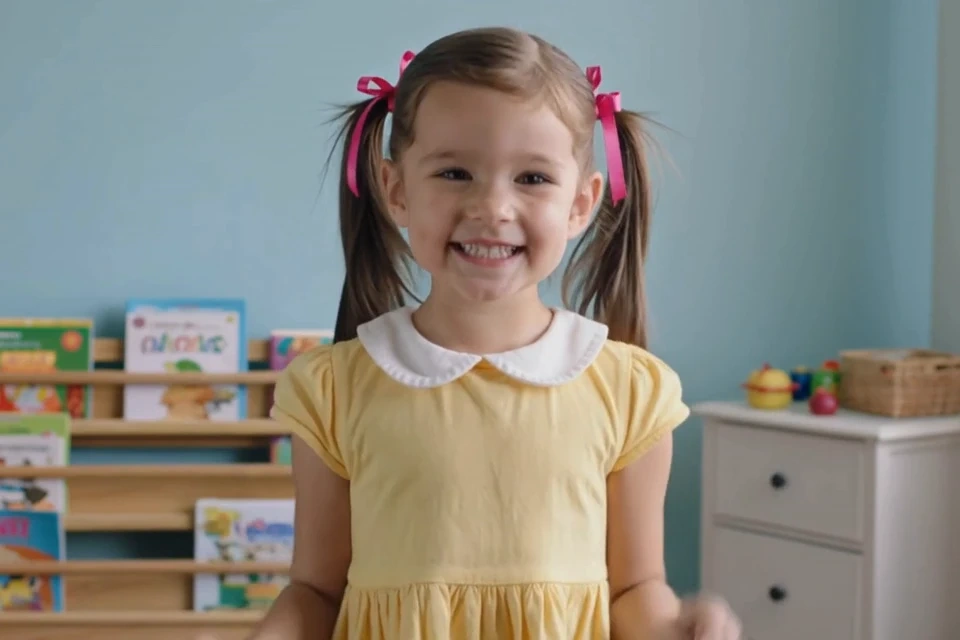
Exemplo ilustrativo de uso em aniversários e comemorações do MusicGo.
Dê a um personagem uma apresentação musical
Use o retrato de um personagem e um trecho musical curto para criar uma apresentação em torno de uma identidade visual. Escolha uma imagem com traços faciais visíveis e use a descrição opcional da cena para sugerir o cenário e o clima.
Para uma música original, você pode combinar um personagem com o refrão e descrever um palco com iluminação suave ou um estúdio intimista. Comece com um clipe curto para ver como a imagem e o áudio escolhidos funcionam juntos.
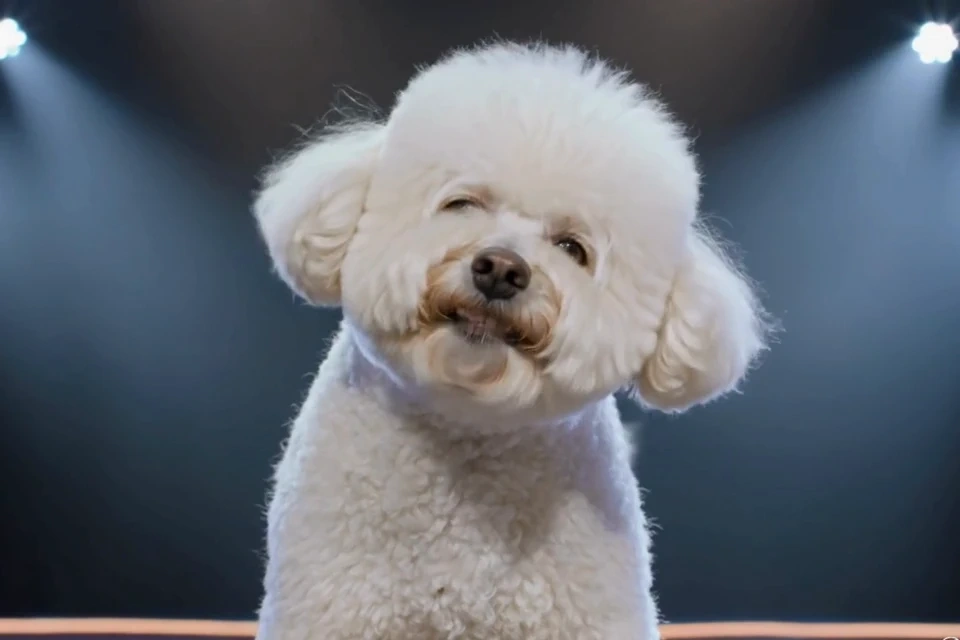
Exemplo ilustrativo de apresentação de personagem do MusicGo.
Crie um clipe do refrão para seu feed
Escolha um refrão ou outro trecho que faça sentido por si só. Ouça com atenção o início e o fim para que o clipe pareça bem planejado.
Use o formato vertical 9:16 quando quiser uma composição vertical para feeds de vídeos curtos. Revise o enquadramento gerado antes de publicar, principalmente se o rosto estiver perto da borda da imagem original.
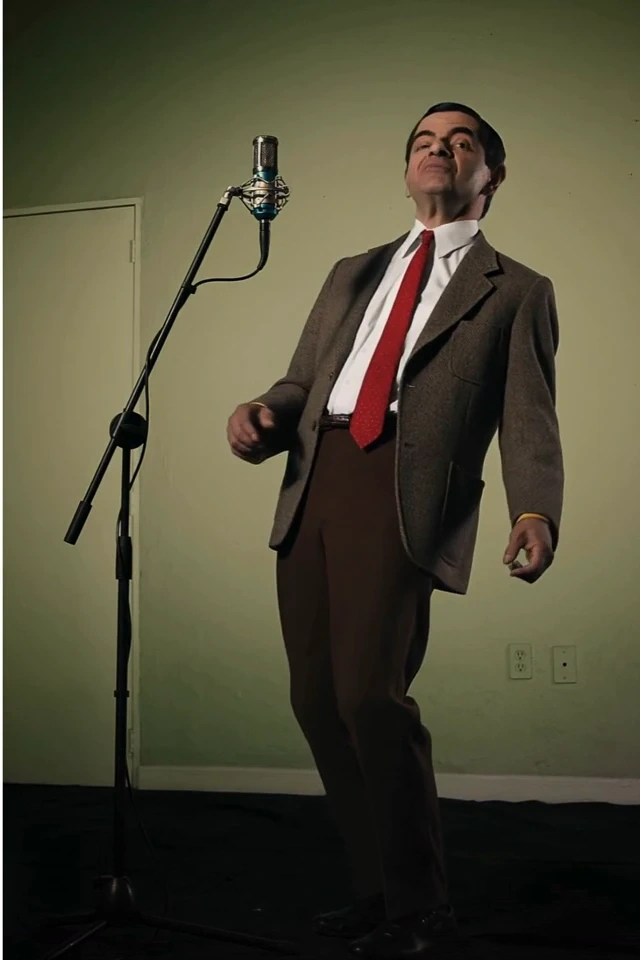
Exemplo ilustrativo de clipe musical para redes sociais do MusicGo.
Quantos créditos custa um vídeo de foto cantando?
O MusicGo calcula o custo com base na duração do áudio selecionado e na resolução do vídeo. As tarifas publicadas são de 6 créditos por segundo em 480p e 12 créditos por segundo em 720p, com os segundos arredondados para cima e um mínimo de 10 segundos.
| Duração selecionada | 480p | 720p |
|---|---|---|
| 10 segundos | 60 créditos | 120 créditos |
| 30 segundos | 180 créditos | 360 créditos |
| 60 segundos | 360 créditos | 720 créditos |
As estimativas de créditos são calculadas com as tarifas publicadas do MusicGo em 5 de novembro de 2026. As tarifas podem mudar. Confira o custo em créditos exibido antes de gerar.
Se a seleção incluir uma fração de segundo, o arredondamento pode afetar o total. Confira o custo no botão de geração antes de enviar a solicitação.
Para um primeiro vídeo, um refrão curto usa menos créditos que uma música inteira e permite avaliar o retrato e o áudio escolhidos juntos.
O que conferir se seu vídeo cantando não ficar como esperado
Se o resultado não corresponder à sua ideia, revise os arquivos de origem e as configurações antes de tentar novamente. Comece pelo problema que consegue ver ou ouvir.
| O que você percebe | O que conferir em seguida |
|---|---|
| É difícil avaliar o movimento da boca | Tente um retrato mais nítido, de frente e com a boca desobstruída |
| A apresentação não acompanha as palavras como esperado | Confira se a seleção de áudio contém canto claro em vez de um longo trecho instrumental |
| O clipe começa ou termina de forma abrupta | Ajuste as alças da forma de onda e ouça os dois limites |
| A voz é diferente da esperada | Ouça a gravação original; o vídeo mantém esse áudio |
| A composição não combina com a publicação planejada | Confira se 9:16 ou 16:9 se adapta melhor ao enquadramento necessário |
| O cenário é diferente da sua ideia | Simplifique a descrição da cena e foque nos detalhes visuais mais importantes |
Esses ajustes são pontos de partida, e os resultados dependem da imagem e do áudio. Sempre que possível, altere uma entrada de cada vez para avaliar se ajudou.
Confira também suas expectativas sobre a trilha sonora. O MusicGo anima um retrato usando o áudio selecionado. Para ouvir você cantando, envie sua própria gravação cantada. Para usar outra música, escolha uma gravação autorizada dela antes de gerar.
Faça sua primeira foto cantar
Escolha um retrato nítido e um trecho curto de música com vocais audíveis. Ouça os limites do áudio, selecione o enquadramento e confira o custo em créditos antes de gerar.
Faça uma foto cantar com o MusicGo para criar uma mensagem musical, uma apresentação de personagem ou um visual para sua própria música.