Video Âm Nhạc AI
Cách Làm Ảnh Hát bằng AI: Hướng Dẫn Từng Bước
Mục lục
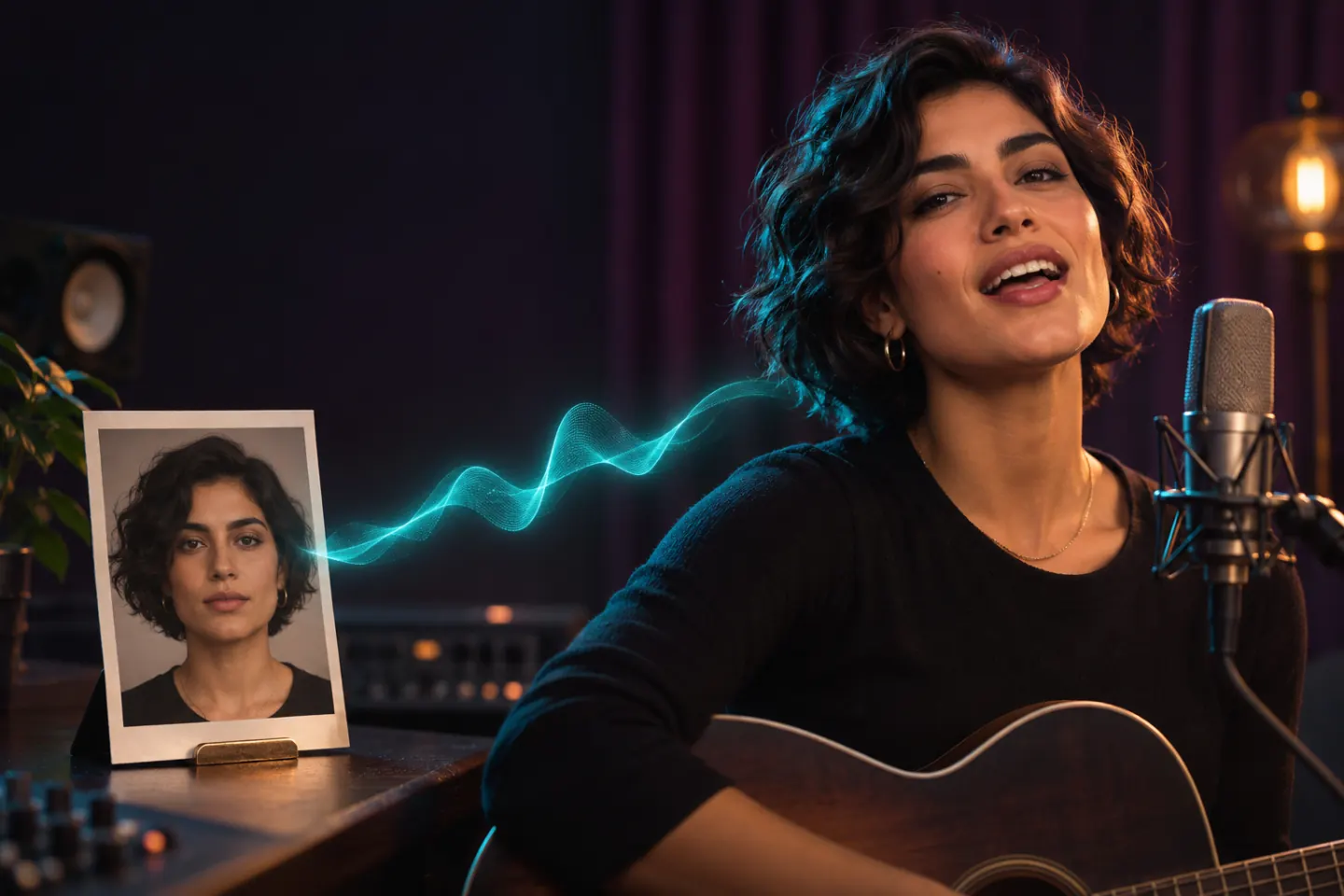
Một bức chân dung yêu thích có thể trở thành lời chúc sinh nhật, màn trình diễn của nhân vật hoặc video ngắn cho bài hát mới nhất của bạn. Để làm ảnh hát bằng AI, hãy tải chân dung rõ nét và bài hát lên công cụ tạo ảnh hát, chọn đoạn mong muốn rồi tạo video khuôn mặt biểu diễn theo âm thanh.
MusicGo cho phép dùng chân dung của bạn hoặc chọn nhân vật có sẵn, cắt âm thanh và tạo MP4 có thể tải xuống. Bản thu bạn chọn vẫn là phần âm thanh của video, vì vậy hãy bắt đầu bằng giọng hát và bài hát bạn muốn nghe.
Dưới đây là cách chuẩn bị tệp, tạo video và kiểm tra kết quả.
Bạn Cần Gì để Làm Ảnh Hát
Bạn cần hai thành phần chính: chân dung rõ nét và bản thu âm có giọng hát. Ảnh cung cấp diện mạo người biểu diễn, còn bản thu cung cấp giọng hát, lời bài hát và âm nhạc.
Chọn chân dung rõ nét, nhìn thẳng. Bắt đầu với một khuôn mặt nhìn rõ, ánh sáng đều và miệng không bị che. Tránh ảnh nhóm đông người hoặc khuôn mặt bị bàn tay, micrô hay vật khác che khuất.
Chuẩn bị bài hát bạn muốn bức ảnh trình diễn. Bản thu có giọng hát rõ ràng giúp hoạt ảnh có tham chiếu rõ ràng hơn. Nếu muốn ảnh hát một bài cụ thể, hãy tải lên bản thu chứa giọng hát đó. Bản nhạc không lời không cung cấp lời hát.
MusicGo hỗ trợ các đầu vào sau:
| Đầu vào | Tệp và giới hạn được hỗ trợ |
|---|---|
| Chân dung | JPEG, PNG hoặc WebP, tối đa 10 MB |
| Âm thanh | MP3, WAV, M4A hoặc FLAC, tối đa 50 MB và 10 phút |
| Đoạn âm thanh đã chọn | Ít nhất 10 giây |
Dùng ảnh và nhạc bạn sở hữu hoặc được phép sử dụng. Nếu chân dung là người khác, hãy xin sự đồng ý của họ khi được yêu cầu.
Cách Làm Ảnh Hát bằng AI trong MusicGo
Công Cụ Tạo Ảnh Hát AI MusicGo kết hợp chân dung và bài hát trong quy trình trên trình duyệt. Bạn có thể chọn người biểu diễn, cắt âm thanh, mô tả cảnh và chọn video dọc hoặc ngang ở 480p hay 720p.
Ở lần thử đầu tiên, hãy thử đoạn ngắn có giọng hát rõ. Đoạn điệp khúc dài 10 đến 15 giây là điểm khởi đầu dễ kiểm soát trước khi dùng tín dụng cho video dài hơn.
1. Tải bài hát lên và chọn đoạn
Chọn Tải bài hát lên để thêm tệp âm thanh, hoặc chọn bản nhạc từ Bài hát của tôi.
Kéo các tay nắm dạng sóng để đánh dấu điểm đầu và cuối của đoạn bạn muốn. Nghe đoạn đã chọn trước khi tiếp tục. Giữ trọn câu hát bạn muốn bức ảnh trình diễn, thay vì bắt đầu giữa một từ hoặc cắt mất câu cuối.
Bạn cũng có thể chọn cả bài hát nếu nằm trong thời lượng được hỗ trợ. Chỉ đoạn âm thanh đã chọn được xử lý.
2. Tải chân dung lên hoặc chọn nhân vật có sẵn
Chọn Tải chân dung lên để dùng ảnh của bạn, hoặc chọn người biểu diễn từ Nhân vật có sẵn.
Chọn ảnh phù hợp với mục đích video. Chân dung cá nhân có thể dùng cho lời chúc bằng âm nhạc, còn nhân vật đặc trưng có thể tạo bản sắc hình ảnh cho bài hát tự sáng tác.
Ảnh quyết định ai xuất hiện trong video. Âm thanh quyết định bạn nghe giọng của ai. Tải ảnh của bạn lên không tự động khiến bài hát dùng giọng của bạn.
3. Thiết lập cảnh, tỷ lệ khung hình và độ phân giải
Thêm tên video nếu muốn để dễ nhận biết kết quả sau này.
Bạn cũng có thể nhập mô tả cảnh dài tối đa 1.024 ký tự. Tập trung vào bối cảnh, ánh sáng và không khí biểu diễn. Ví dụ:
Sân khấu trong phòng thu với ánh sáng dịu, phông nền ấm áp và không khí biểu diễn thư thái.
Mô tả định hướng quá trình tạo, nhưng kết quả cụ thể có thể khác nhau.
Chọn 9:16 cho bố cục dọc hoặc 16:9 cho khung hình rộng hơn. Sau đó chọn 480p hoặc 720p, tùy độ phân giải và chi phí tín dụng bạn muốn.
4. Kiểm tra báo giá tín dụng và tạo video
Đăng nhập và xem báo giá trên nút Tạo video. Chi phí tùy thuộc vào thời lượng và độ phân giải đã chọn.
Khi thiết lập và báo giá chính xác, hãy gửi yêu cầu tạo. Thời gian xử lý thay đổi theo độ dài video, hàng đợi của nhà cung cấp và tình trạng sẵn có của dịch vụ.
5. Xem trước và tải video xuống
Khi video sẵn sàng, hãy phát với âm thanh bật. Kiểm tra đoạn bài hát, cử động miệng và cách lấy khung hình trước khi tải xuống.
Video đã lưu vẫn có trong Tác phẩm của tôi, nơi bạn có thể phát hoặc tải MP4 xuống.
Chọn Ảnh và Bài Hát Phù Hợp với Ý Tưởng
Bắt đầu từ dịp hoặc mục đích, rồi chọn ảnh và âm thanh cùng nhau. Lời chúc sinh nhật, màn trình diễn nhân vật và đoạn nhá hàng âm nhạc đều cần cách kết hợp khác nhau.
Các hình minh họa dưới đây lấy từ trang tính năng của MusicGo và cho thấy những hướng sáng tạo có thể thử.
Làm ảnh hát bài chúc mừng sinh nhật
Kết hợp chân dung được phép sử dụng với bản thu bài hát sinh nhật mà bạn có quyền dùng. Chọn đoạn chứa lời chúc bạn muốn người nhận nghe.
Nếu muốn lời nhắn bằng giọng của mình, hãy cung cấp bản thu chính bạn hát. MusicGo giữ âm thanh đã chọn làm phần âm thanh của video; công cụ không biến bản thu của ca sĩ khác thành giọng của bạn.
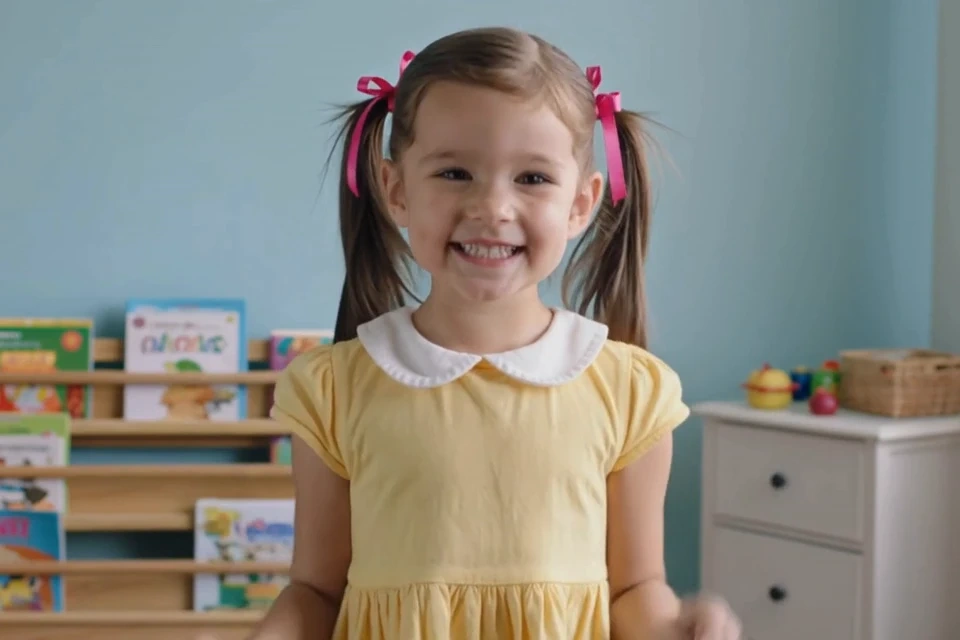
Ví dụ minh họa về cách dùng cho sinh nhật và dịp lễ từ MusicGo.
Tạo màn trình diễn âm nhạc cho nhân vật
Dùng chân dung nhân vật và đoạn nhạc ngắn để tạo màn trình diễn xoay quanh bản sắc hình ảnh. Chọn ảnh nhìn rõ các nét mặt, rồi dùng mô tả cảnh tùy chọn để gợi ý bối cảnh và không khí.
Với bài hát tự sáng tác, bạn có thể kết hợp nhân vật với điệp khúc và mô tả sân khấu có ánh sáng dịu hoặc phòng thu thân mật. Bắt đầu bằng clip ngắn để xem ảnh và âm thanh đã chọn kết hợp ra sao.
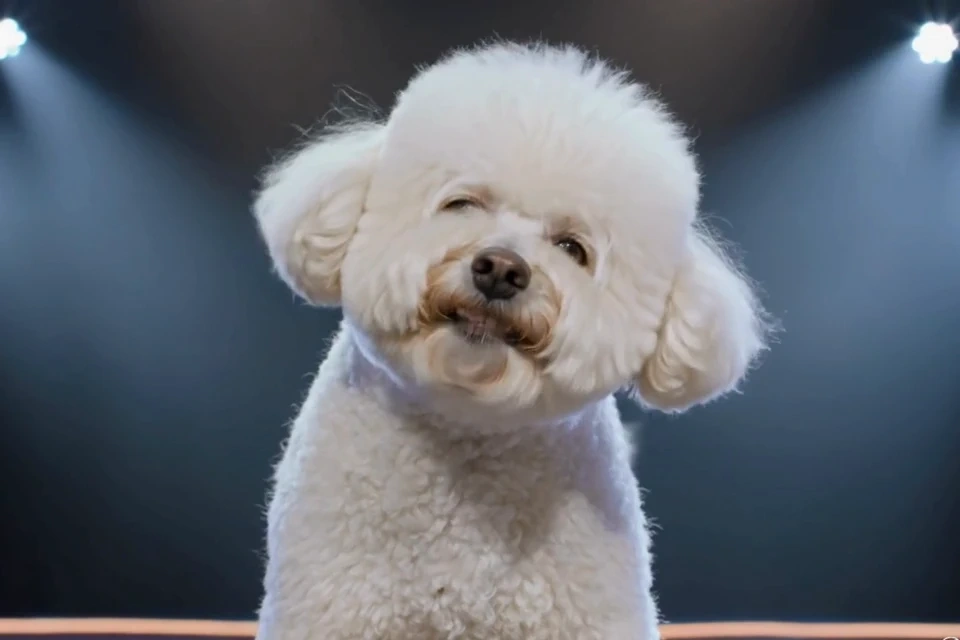
Ví dụ minh họa về màn trình diễn nhân vật từ MusicGo.
Tạo clip điệp khúc cho bảng tin
Chọn điệp khúc hoặc đoạn khác vẫn có ý nghĩa khi đứng riêng. Nghe kỹ phần đầu và cuối để clip có cảm giác được chủ ý biên tập.
Dùng tỷ lệ dọc 9:16 khi muốn bố cục đứng cho bảng tin video ngắn. Kiểm tra cách lấy khung hình đã tạo trước khi đăng, nhất là khi khuôn mặt nằm gần mép ảnh nguồn.
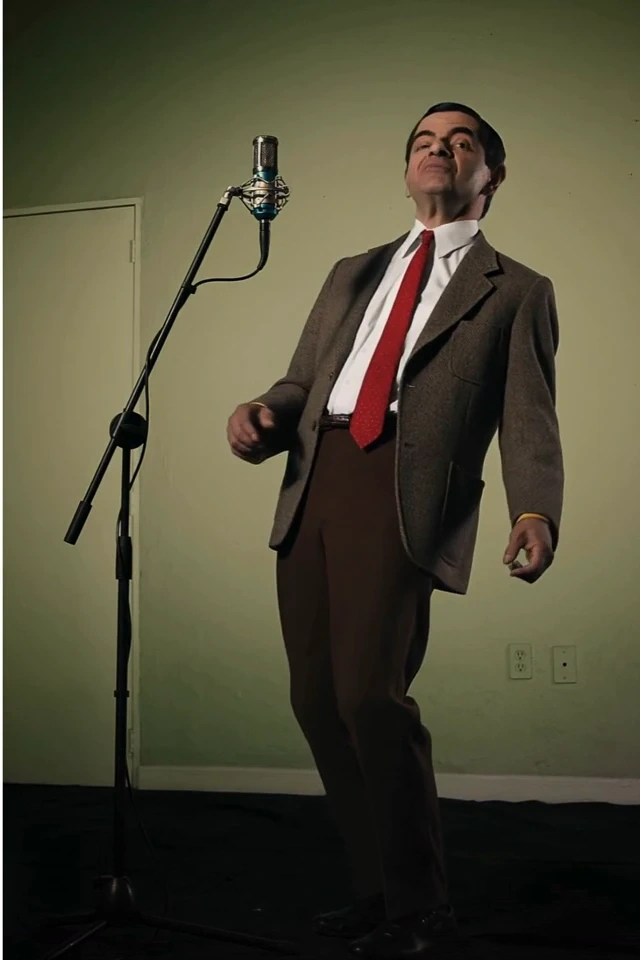
Ví dụ minh họa về clip âm nhạc trên mạng xã hội từ MusicGo.
Video Ảnh Hát Tốn Bao Nhiêu Tín Dụng?
MusicGo tính chi phí theo thời lượng âm thanh và độ phân giải video đã chọn. Mức giá công bố là 6 tín dụng mỗi giây cho 480p và 12 tín dụng mỗi giây cho 720p, với số giây làm tròn lên và tối thiểu 10 giây.
| Thời lượng đã chọn | 480p | 720p |
|---|---|---|
| 10 giây | 60 tín dụng | 120 tín dụng |
| 30 giây | 180 tín dụng | 360 tín dụng |
| 60 giây | 360 tín dụng | 720 tín dụng |
Ước tính tín dụng được tính theo mức giá MusicGo công bố tính đến ngày 5 tháng 11 năm 2026. Mức giá có thể thay đổi. Kiểm tra báo giá tín dụng hiển thị trước khi tạo.
Nếu đoạn chọn có phần lẻ của giây, việc làm tròn có thể ảnh hưởng đến tổng chi phí. Xem báo giá trên nút tạo trước khi gửi yêu cầu.
Với video đầu tiên, điệp khúc ngắn dùng ít tín dụng hơn cả bài hát và cho bạn cơ hội xem xét ảnh chân dung kết hợp với âm thanh đã chọn.
Cần Kiểm Tra Gì Nếu Video Hát Trông Không Đúng
Nếu kết quả không đúng ý tưởng, hãy xem lại tệp nguồn và thiết lập trước khi thử lại. Bắt đầu từ vấn đề bạn nhìn thấy hoặc nghe được.
| Điều bạn nhận thấy | Nội dung cần kiểm tra tiếp theo |
|---|---|
| Khó đánh giá cử động miệng | Thử chân dung rõ hơn, nhìn thẳng, miệng không bị che |
| Màn trình diễn không theo lời hát như mong đợi | Kiểm tra đoạn âm thanh đã chọn có giọng hát rõ thay vì phần nhạc không lời dài |
| Clip bắt đầu hoặc kết thúc đột ngột | Điều chỉnh tay nắm dạng sóng và nghe cả hai điểm biên |
| Giọng hát khác với mong đợi | Nghe bản thu nguồn; video giữ lại âm thanh đó |
| Bố cục không phù hợp với bài đăng dự định | Xem 9:16 hay 16:9 phù hợp hơn với khung hình bạn cần |
| Bối cảnh khác với ý tưởng | Đơn giản hóa mô tả cảnh và tập trung vào các chi tiết hình ảnh quan trọng nhất |
Các điều chỉnh này là điểm khởi đầu, và kết quả phụ thuộc vào ảnh cùng âm thanh. Nếu có thể, mỗi lần chỉ thay đổi một đầu vào để đánh giá xem thay đổi đó có giúp ích không.
Cũng hãy kiểm tra kỳ vọng về phần âm thanh của video. MusicGo tạo hoạt ảnh chân dung bằng âm thanh bạn chọn. Để nghe chính mình hát, hãy tải bản thu giọng hát của bạn lên. Để dùng bài hát khác, hãy chọn bản thu được phép sử dụng của bài đó trước khi tạo.
Làm Bức Ảnh Đầu Tiên của Bạn Hát
Chọn một chân dung rõ nét và đoạn bài hát ngắn có giọng hát nghe rõ. Nghe thử các điểm biên âm thanh, chọn khung hình và kiểm tra báo giá tín dụng trước khi tạo.
Làm ảnh hát với MusicGo để tạo lời chúc bằng âm nhạc, màn trình diễn nhân vật hoặc hình ảnh cho bài hát của bạn.