AI 音乐视频
如何用 AI 让照片唱歌:分步指南
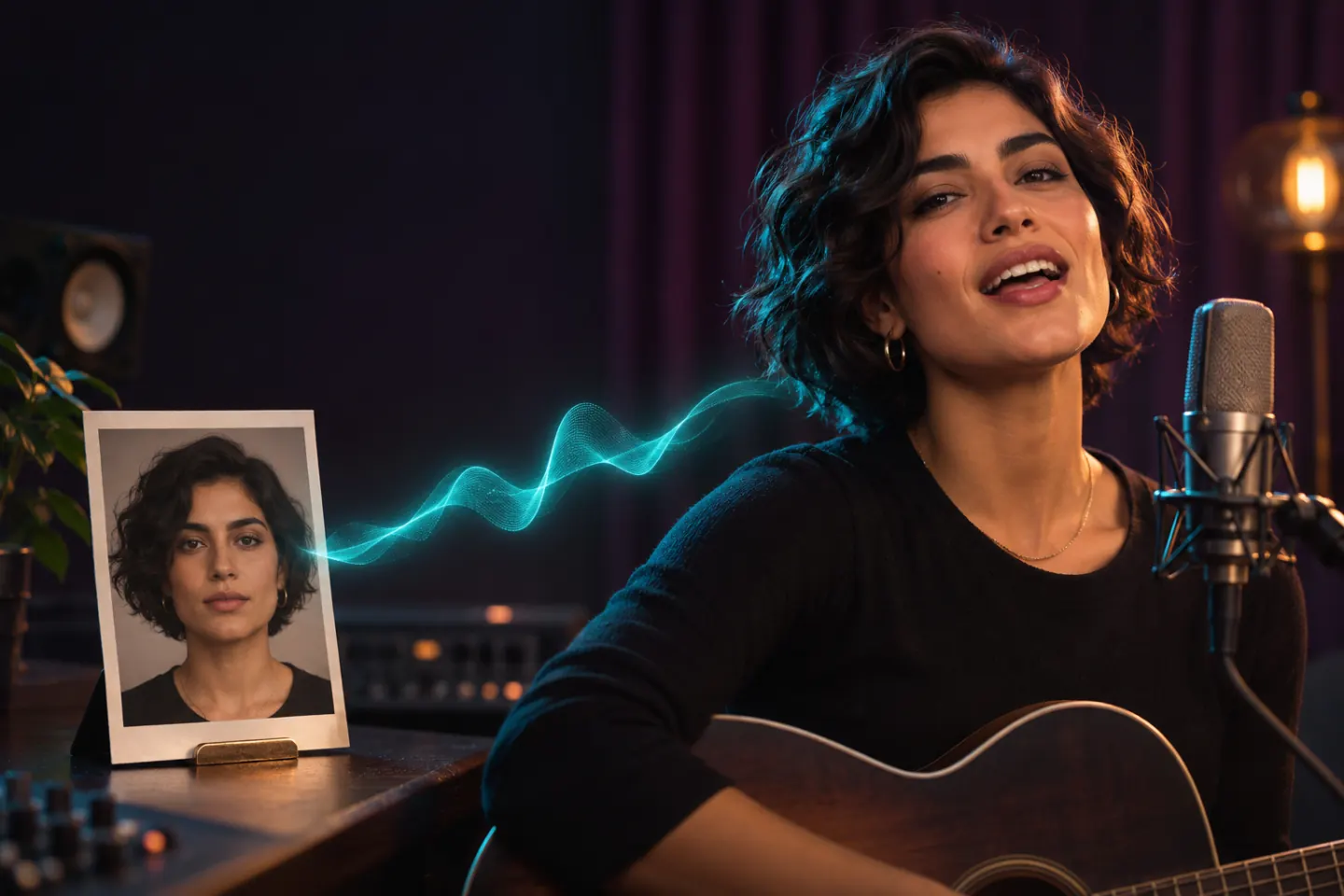
一张喜爱的肖像照,可以变成生日祝福、角色表演,或为你的新歌制作的短视频。要用 AI 让照片唱歌,只需将清晰的人像和一首歌上传到唱歌照片生成器,选取需要的片段,再生成脸部随音频演唱的视频。
MusicGo 支持使用自己的肖像照或预设角色、裁剪音频,并生成可下载的 MP4。你选中的录音会保留为配乐,因此请先准备好想听到的人声和歌曲。
下面介绍如何准备文件、制作视频并检查结果。
让照片唱歌需要准备什么
你需要两项主要素材:一张清晰的肖像照,以及一段带有歌声的录音。照片提供表演者的外貌,录音则提供人声、歌词和音乐。
选择清晰的正面肖像照。 先选用只有一张清晰可见的脸、光线均匀且嘴部无遮挡的照片。避免使用拥挤的合照,或脸部被手、麦克风等物体挡住的照片。
准备好想让照片演唱的歌曲。 人声清晰的录音能为动画提供更明确的参考。如果想让照片唱某首特定的歌,请上传包含相应人声的录音。纯伴奏无法提供演唱的歌词。
MusicGo 支持以下输入:
| 输入 | 支持的文件及限制 |
|---|---|
| 肖像照 | JPEG、PNG 或 WebP,最大 10 MB |
| 音频 | MP3、WAV、M4A 或 FLAC,最大 50 MB、最长 10 分钟 |
| 所选音频片段 | 至少 10 秒 |
请使用自己拥有或获准使用的照片和音乐。如果肖像中是他人,请在有要求时取得对方同意。
如何在 MusicGo 中用 AI 让照片唱歌
MusicGo AI 唱歌照片生成器让你在浏览器中将肖像与歌曲结合。你可以选择表演者、裁剪音频、描述场景,并选择 480p 或 720p 的竖屏或横屏视频。
第一次尝试时,建议选取歌声清晰的短片段。一段 10 至 15 秒的副歌是便于尝试的起点,让你在为更长的视频投入积分前先了解效果。
1. 上传歌曲并选取片段
选择上传歌曲添加音频文件,或从我的歌曲中选择一首歌。
拖动波形两端的控制柄,标记所需片段的起点和终点。继续前先试听选区。请保留想让照片演唱的完整乐句,避免从一个词的中间开始,或截断最后一句。
如果整首歌符合支持的时长,也可以选择全曲。系统只会处理你选中的音频片段。
2. 上传肖像照或选择预设角色
选择上传肖像使用自己的图片,或从预设角色中选择表演者。
请选择符合视频用途的图片。个人肖像适合制作音乐祝福,而有特色的角色可以为原创歌曲建立视觉形象。
图片决定视频中出现谁,音频决定听到谁的声音。上传自己的照片,并不会自动让歌曲使用你的声音。
3. 设置场景、画面比例和分辨率
你可以为视频添加名称,方便以后辨认结果;此项为可选。
你也可以输入最多 1,024 个字符的场景描述。重点描述环境、灯光和表演氛围。例如:
灯光柔和的录音室舞台,温暖的背景,轻松的表演氛围。
描述会引导生成,但具体结果可能有所不同。
选择 9:16 制作竖屏画面,或选择 16:9 获得更宽的画幅。然后根据偏好的分辨率和积分费用选择 480p 或 720p。
4. 查看积分报价并生成
登录后,查看生成视频按钮上的报价。费用取决于所选时长和分辨率。
确认设置与报价无误后,提交生成。处理时间会因视频长度、服务提供方的队列和服务可用性而异。
5. 预览并下载视频
视频准备好后,请打开声音播放。下载前,检查歌曲片段、嘴部动作和构图。
保存的视频仍可在我的作品中找到,你可以在那里播放或下载 MP4。
选择符合创意的照片和歌曲
先确定使用场合或目的,再搭配照片和音频。生日祝福、角色表演和音乐预告需要不同的组合。
以下插画来自 MusicGo 的功能页面,展示可能的创作方向。
让照片唱生日歌
将获得授权的肖像照与获准使用的生日歌录音搭配。选取包含你想让收件人听到的祝福语的片段。
如果想用自己的声音送上祝福,请提供自己演唱的录音。MusicGo 会将选中的音频保留为配乐,不会把其他歌手的录音变成你的声音。
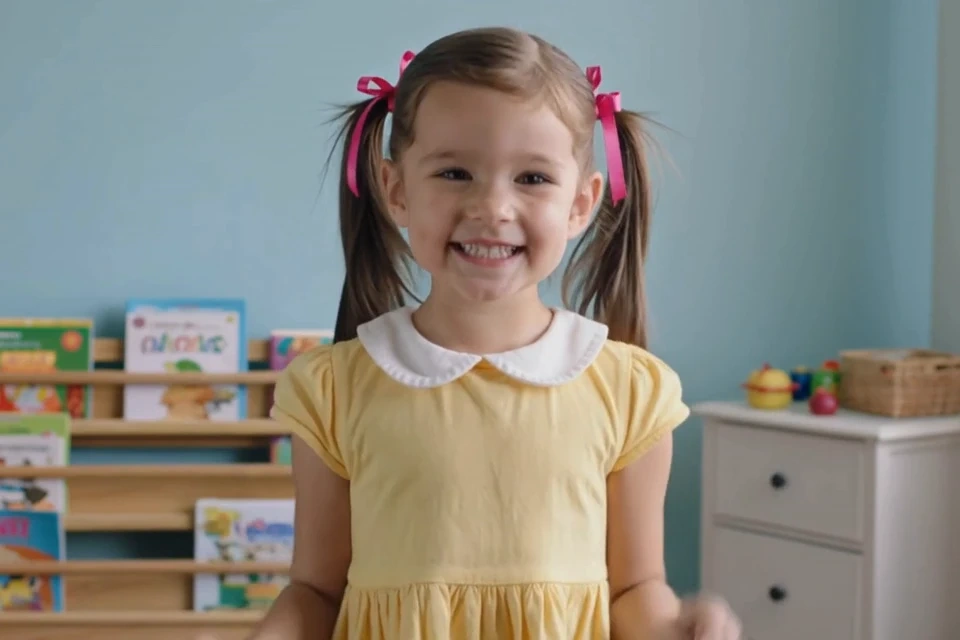
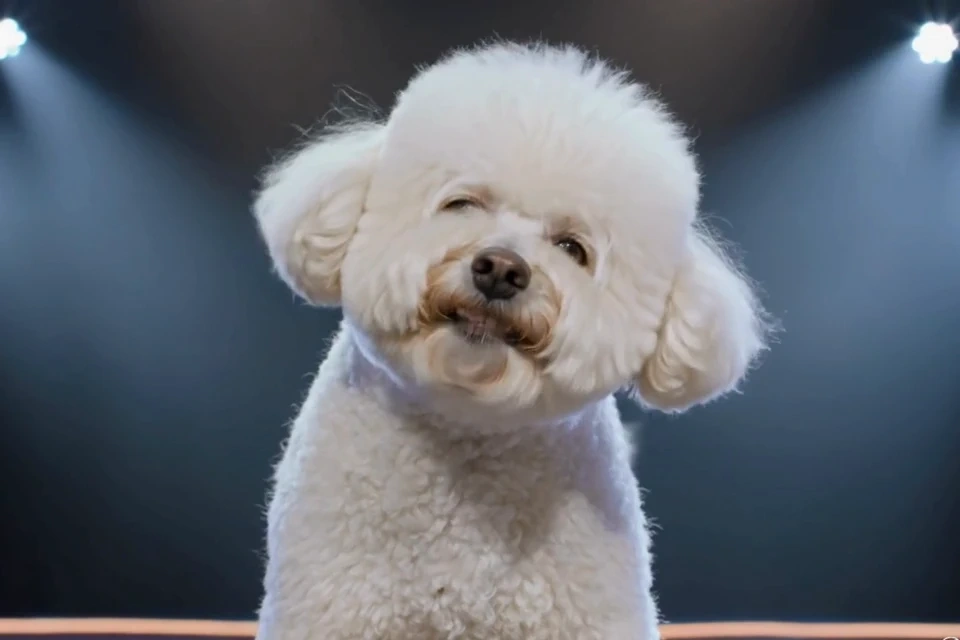
MusicGo 提供的生日与庆祝用途示意。
让角色进行音乐表演
用角色肖像和一小段音乐,围绕视觉形象创作表演。选择五官清晰可见的图片,再使用可选的场景描述,提示环境与氛围。
对于原创歌曲,可以将角色与副歌搭配,并描述灯光柔和的舞台或温馨的录音室。先用短片段,看看所选图片与音频结合的效果。
MusicGo 提供的角色表演用途示意。
为社交动态制作副歌短片
选择副歌或其他适合独立呈现的片段。仔细聆听开头和结尾,让短片显得经过精心选取。
如果要为短视频动态制作竖向构图,请使用竖屏 9:16。发布前检查生成的构图,尤其是原图中的脸靠近边缘时。
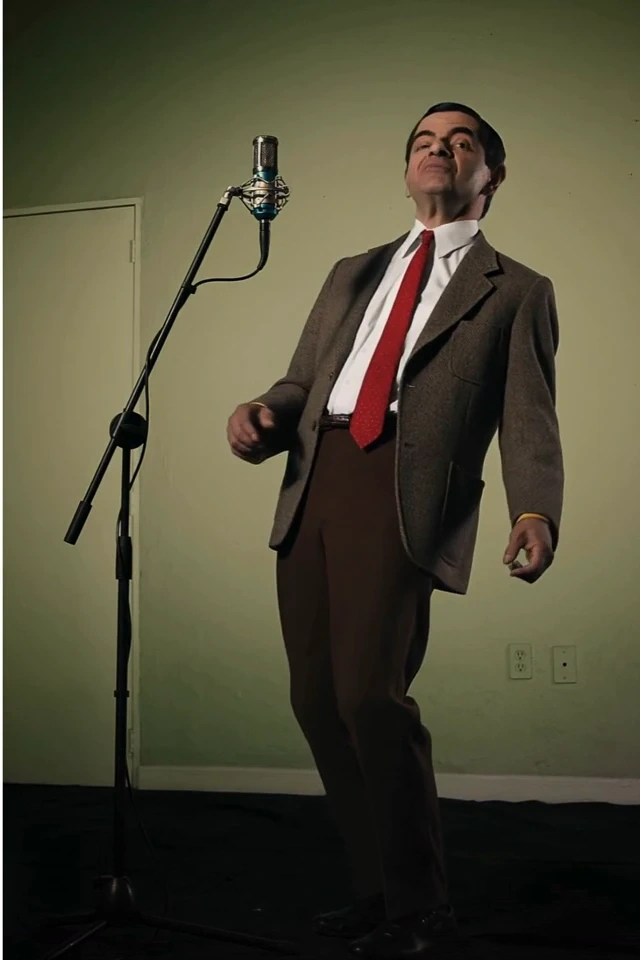
MusicGo 提供的社交音乐短片用途示意。
一段唱歌照片视频需要多少积分?
MusicGo 根据所选音频时长和视频分辨率计算费用。公布的费率为 480p 每秒 6 积分,720p 每秒 12 积分,秒数向上取整,最低按 10 秒计算。
| 所选时长 | 480p | 720p |
|---|---|---|
| 10 秒 | 60 积分 | 120 积分 |
| 30 秒 | 180 积分 | 360 积分 |
| 60 秒 | 360 积分 | 720 积分 |
积分估算根据 MusicGo 截至 2026 年 11 月 5 日公布的费率计算。费率可能变动,请在生成前查看显示的积分报价。
如果所选片段包含不足一秒的部分,向上取整可能影响总费用。提交前,请查看生成按钮上的报价。
制作第一个视频时,短副歌比整首歌消耗更少积分,也让你有机会检查所选肖像和音频结合的效果。
唱歌视频效果不对时该检查什么
如果结果不符合创意,请在重试前检查源文件和设置。从看得见或听得到的问题入手。
| 你发现的问题 | 接下来检查什么 |
|---|---|
| 难以判断嘴部动作 | 尝试更清晰的正面肖像,确保嘴部无遮挡 |
| 表演没有按预期跟上歌词 | 检查所选音频是否包含清晰歌声,而非长段纯伴奏 |
| 短片开头或结尾突兀 | 调整波形控制柄,试听两端的衔接 |
| 声音与预期不同 | 聆听原始录音;视频会保留该音频 |
| 构图不适合预期发布的内容 | 检查 9:16 或 16:9 哪个更符合所需画幅 |
| 场景与构想不同 | 简化场景描述,聚焦最重要的视觉细节 |
这些调整是排查的起点,结果仍取决于图片和音频。尽可能一次只更改一项输入,以便判断是否有帮助。
也请确认自己对配乐的预期。MusicGo 使用所选音频让肖像动起来。想听到自己唱歌,就上传自己的演唱录音。想使用另一首歌,则应在生成前选择该歌曲的授权录音。
让你的第一张照片唱起来
选择一张清晰的肖像和一段能听清人声的短歌曲片段。试听音频两端,选择画幅,并在生成前检查积分报价。
用 MusicGo 让照片唱歌,制作音乐祝福、角色表演,或为自己的歌曲创作视觉内容。