AI 音樂影片
如何用 AI 讓照片唱歌:逐步指南
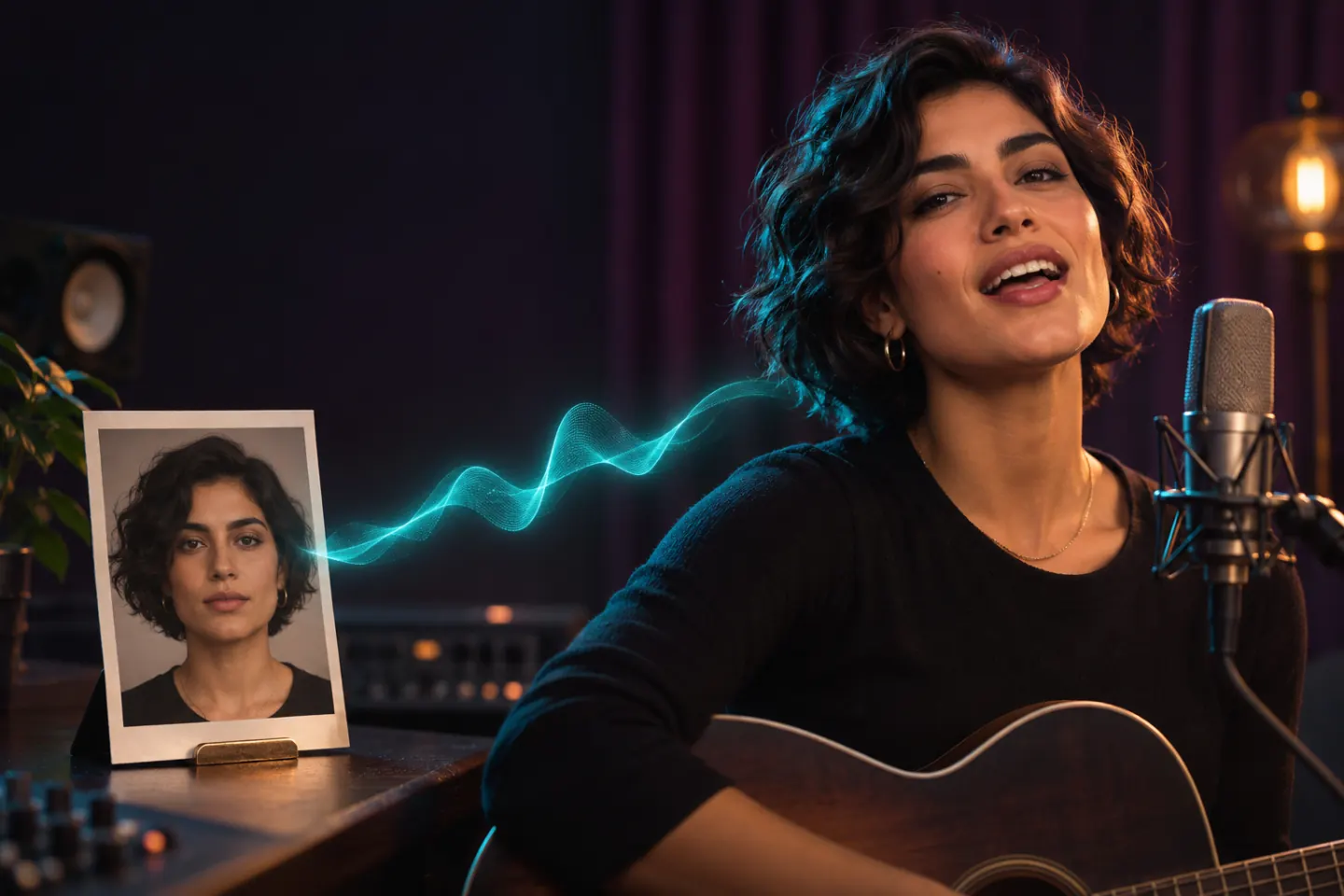
一張喜愛的人像照,可以變成生日祝福、角色表演,或為你的新歌製作的短片。要用 AI 讓照片唱歌,只需將清晰的人像和一首歌上傳至唱歌照片產生器,選取需要的片段,再產生臉部隨音訊演唱的影片。
MusicGo 支援使用自己的人像照或預設角色、裁剪音訊,並建立可下載的 MP4。你選取的錄音會保留為配樂,因此請先準備好想聽到的人聲和歌曲。
以下介紹如何準備檔案、製作影片並檢查結果。
讓照片唱歌需要準備什麼
你需要兩項主要素材:一張清晰的人像照,以及一段帶有歌聲的錄音。照片提供表演者的外貌,錄音則提供人聲、歌詞與音樂。
選擇清晰的正面人像照。 先選用只有一張清楚可見的臉、光線均勻且嘴部沒有遮擋的照片。避免使用擁擠的合照,或臉部被手、麥克風等物體遮住的照片。
準備想讓照片演唱的歌曲。 人聲清晰的錄音能為動畫提供更明確的參考。如果想讓照片唱特定歌曲,請上傳包含相應人聲的錄音。純伴奏無法提供演唱的歌詞。
MusicGo 支援以下輸入:
| 輸入 | 支援的檔案與限制 |
|---|---|
| 人像照 | JPEG、PNG 或 WebP,最大 10 MB |
| 音訊 | MP3、WAV、M4A 或 FLAC,最大 50 MB、最長 10 分鐘 |
| 所選音訊片段 | 至少 10 秒 |
請使用自己擁有或獲准使用的照片和音樂。如果人像中是他人,請在有要求時取得對方同意。
如何在 MusicGo 中用 AI 讓照片唱歌
MusicGo AI 唱歌照片產生器讓你在瀏覽器中結合人像與歌曲。你可以選擇表演者、裁剪音訊、描述場景,並選擇 480p 或 720p 的直式或橫式影片。
第一次嘗試時,建議選取歌聲清晰的短片段。一段 10 至 15 秒的副歌是容易上手的起點,讓你在為較長影片投入點數前先了解效果。
1. 上傳歌曲並選取片段
選擇上傳歌曲加入音訊檔案,或從我的歌曲中選一首歌。
拖曳波形兩端的控制點,標記所需片段的起點與終點。繼續前先試聽選取範圍。請保留想讓照片演唱的完整樂句,避免從一個詞的中間開始,或截斷最後一句。
如果整首歌符合支援的長度,也可以選取全曲。系統只會處理你選取的音訊片段。
2. 上傳人像照或選擇預設角色
選擇上傳人像使用自己的圖片,或從預設角色中選擇表演者。
請選擇符合影片用途的圖片。個人人像適合製作音樂祝福,而有特色的角色能為原創歌曲建立視覺形象。
圖片決定影片中出現誰,音訊決定聽到誰的聲音。上傳自己的照片,並不會自動讓歌曲使用你的聲音。
3. 設定場景、畫面比例與解析度
你可以為影片加入名稱,方便日後辨識結果;此項為選填。
你也可以輸入最多 1,024 個字元的場景描述。重點描述環境、燈光與表演氛圍。例如:
燈光柔和的錄音室舞台,溫暖的背景,輕鬆的表演氛圍。
描述會引導產生過程,但具體結果可能不同。
選擇 9:16 製作直式畫面,或選擇 16:9 取得較寬的畫幅。再依偏好的解析度與點數費用選擇 480p 或 720p。
4. 確認點數報價並產生影片
登入後,查看產生影片按鈕上的報價。費用取決於所選長度與解析度。
確認設定與報價正確後,提交產生要求。處理時間會因影片長度、服務供應商的佇列與服務可用性而異。
5. 預覽並下載影片
影片準備好後,請開啟聲音播放。下載前,檢查歌曲片段、嘴部動作與構圖。
儲存的影片仍可在我的作品中找到,你可以在那裡播放或下載 MP4。
選擇符合創意的照片和歌曲
先確定使用場合或目的,再搭配照片與音訊。生日祝福、角色表演與音樂預告各自需要不同的組合。
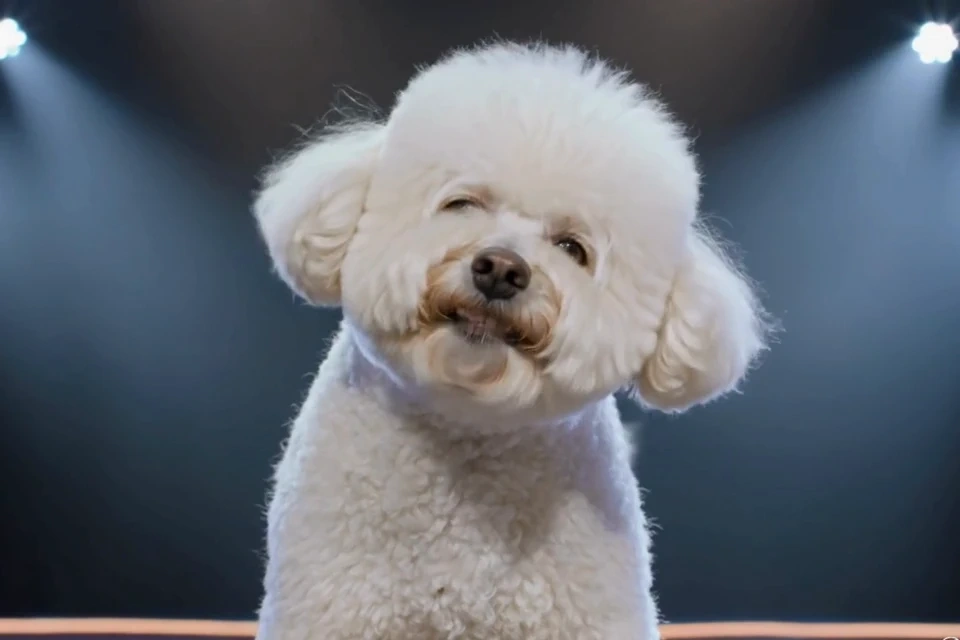
以下插畫來自 MusicGo 的功能頁面,展示可能的創作方向。
讓照片唱生日歌
將獲得授權的人像照與獲准使用的生日歌錄音搭配。選取包含你想讓收件人聽到的祝福語的片段。
如果想用自己的聲音送上祝福,請提供自己演唱的錄音。MusicGo 會將所選音訊保留為配樂,不會把其他歌手的錄音變成你的聲音。
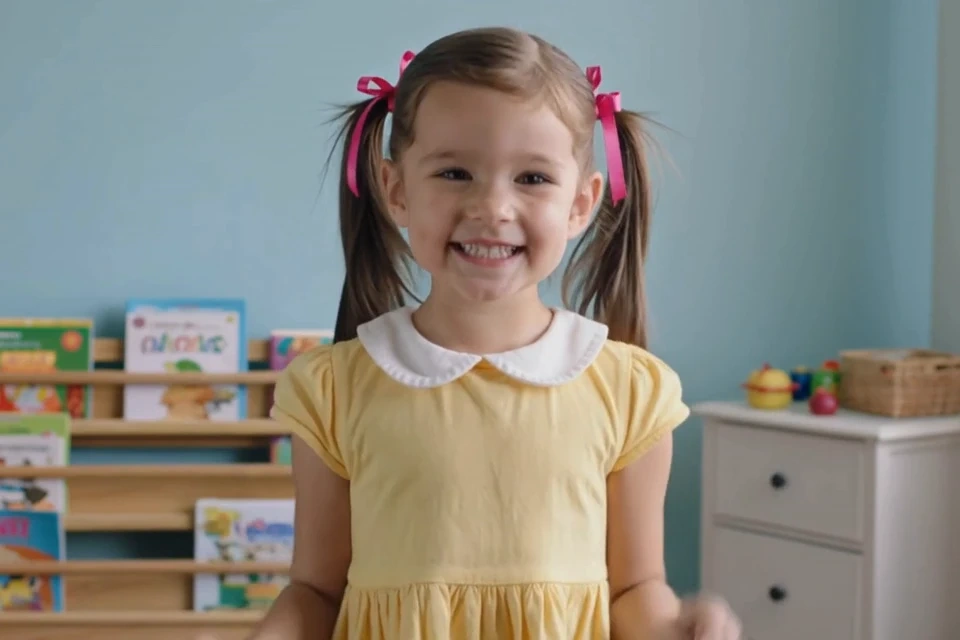
MusicGo 提供的生日與慶祝用途示意。
讓角色進行音樂表演
用角色人像與一小段音樂,圍繞視覺形象創作表演。選擇五官清楚可見的圖片,再用選填的場景描述提示環境與氛圍。
對於原創歌曲,可以將角色與副歌搭配,並描述燈光柔和的舞台或溫馨的錄音室。先用短片段,看看所選圖片與音訊結合的效果。
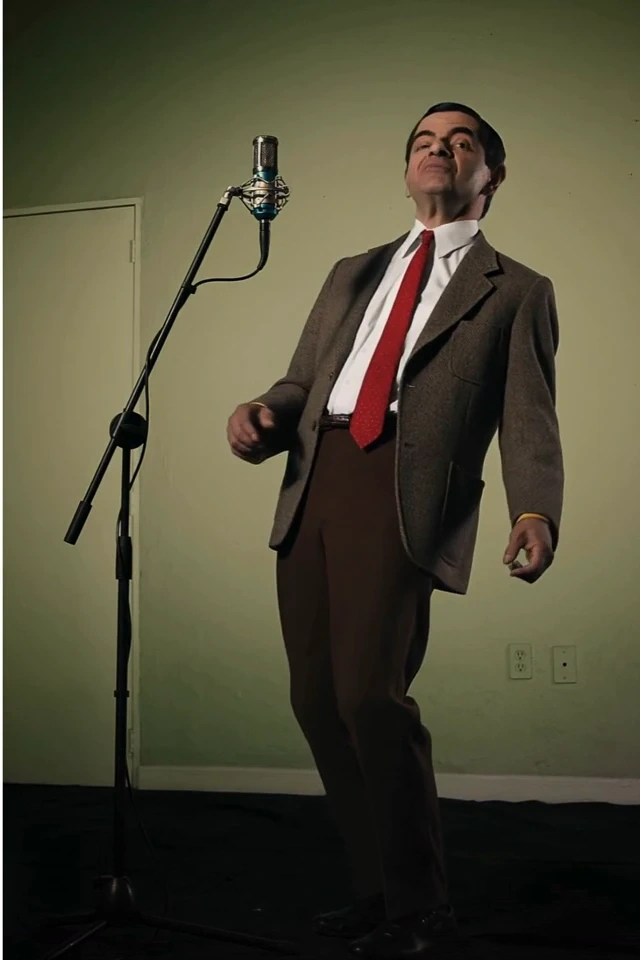
MusicGo 提供的角色表演用途示意。
為社群動態製作副歌短片
選擇副歌或其他適合獨立呈現的片段。仔細聆聽開頭與結尾,讓短片顯得經過用心選取。
如果要為短影音動態製作直式構圖,請使用直式 9:16。發布前檢查產生的構圖,尤其是原圖中的臉靠近邊緣時。
MusicGo 提供的社群音樂短片用途示意。
一段唱歌照片影片需要多少點數?
MusicGo 根據所選音訊長度與影片解析度計算費用。公布的費率為 480p 每秒 6 點數與 720p 每秒 12 點數,秒數無條件進位,最低以 10 秒計算。
| 所選長度 | 480p | 720p |
|---|---|---|
| 10 秒 | 60 點數 | 120 點數 |
| 30 秒 | 180 點數 | 360 點數 |
| 60 秒 | 360 點數 | 720 點數 |
點數估算依據 MusicGo 截至 2026 年 11 月 5 日公布的費率計算。費率可能變動,請在產生影片前確認顯示的點數報價。
如果所選片段包含不足一秒的部分,進位可能影響總費用。提交前,請查看產生按鈕上的報價。
製作第一部影片時,短副歌比整首歌消耗更少點數,也讓你有機會檢查所選人像與音訊結合的效果。
唱歌影片效果不對時該檢查什麼
如果結果不符合構想,請在重試前檢查來源檔案與設定。從看得見或聽得到的問題著手。
| 你發現的問題 | 接下來檢查什麼 |
|---|---|
| 難以判斷嘴部動作 | 嘗試更清晰的正面人像,確保嘴部沒有遮擋 |
| 表演沒有如預期跟上歌詞 | 檢查所選音訊是否包含清晰歌聲,而非長段純伴奏 |
| 短片開頭或結尾突兀 | 調整波形控制點,試聽兩端的銜接 |
| 聲音與預期不同 | 聆聽原始錄音;影片會保留該音訊 |
| 構圖不適合預計發布的內容 | 檢查 9:16 或 16:9 哪個更符合需要的畫幅 |
| 場景與構想不同 | 簡化場景描述,聚焦最重要的視覺細節 |
這些調整是排查的起點,結果仍取決於圖片與音訊。盡可能一次只更改一項輸入,以便判斷是否有幫助。
也請確認自己對配樂的預期。MusicGo 使用所選音訊讓人像動起來。想聽到自己唱歌,就上傳自己的演唱錄音。想使用另一首歌,則應在產生影片前選擇該歌曲的授權錄音。
讓你的第一張照片唱起來
選擇一張清晰的人像與一段能聽清人聲的短歌曲片段。試聽音訊兩端,選擇畫幅,並在產生影片前檢查點數報價。
用 MusicGo 讓照片唱歌,製作音樂祝福、角色表演,或為自己的歌曲創作視覺內容。